> 文章列表 > 如何在PR CC2018软件中给带状擦除过渡效果设置减少带数量

如何在PR CC2018软件中给带状擦除过渡效果设置减少带数量

今天给大家介绍一下如何在PR CC2018软件中给带状擦除过渡效果设置减少带数量的具体操作步骤。

  1. 1. 首先打开电脑,找到桌面上的pr软件,双击打开。

    如何在PR CC2018软件中给带状擦除过渡效果设置减少带数量

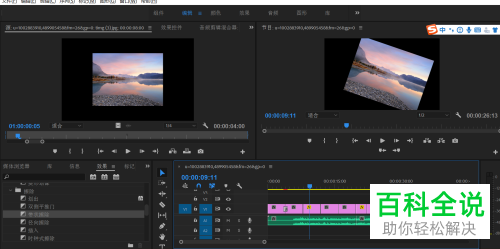
  2. 2. 进入主页面后,将已有的视频素材打开。

    如何在PR CC2018软件中给带状擦除过渡效果设置减少带数量

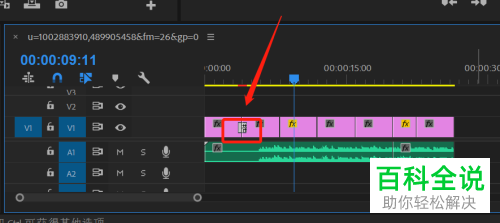
  3. 3. 如图,将带状擦除视频过渡效果选中。

    如何在PR CC2018软件中给带状擦除过渡效果设置减少带数量

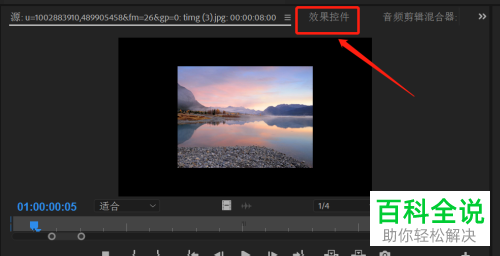
  4. 4. 然后点击上方的效果控件菜单。

    如何在PR CC2018软件中给带状擦除过渡效果设置减少带数量

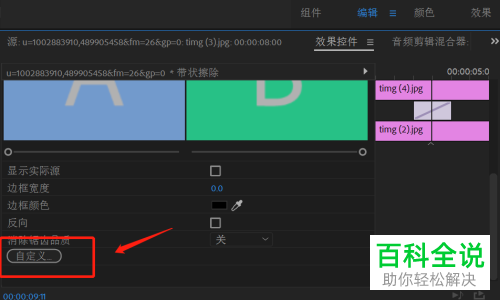
  5. 5. 然后在下方点击“自定义”按钮。

    如何在PR CC2018软件中给带状擦除过渡效果设置减少带数量

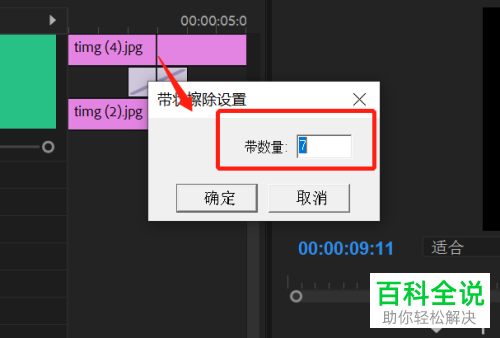
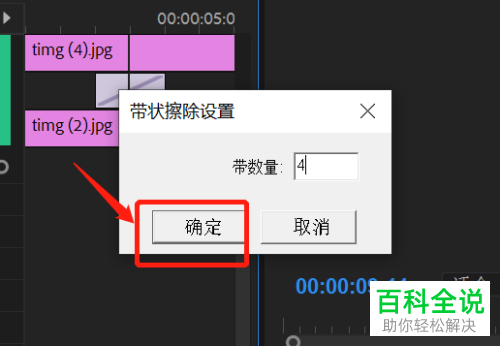
  6. 6. 如图,进入带状擦除设置窗口中,设置带的数量,最后点击确定即可。

    如何在PR CC2018软件中给带状擦除过渡效果设置减少带数量

    如何在PR CC2018软件中给带状擦除过渡效果设置减少带数量

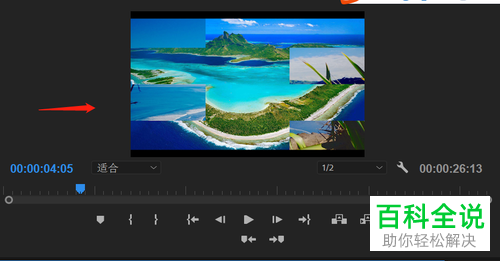
  7. 7. 将带数量减少后,效果如图。

    如何在PR CC2018软件中给带状擦除过渡效果设置减少带数量

  8. 以上就是如何在PR CC2018软件中给带状擦除过渡效果设置减少带数量的具体操作步骤。