
手机上海银行APP如何登录账号
有的小伙伴在手机上下载了上海银行APP,但是却不知道如何登录自己的账号,那么小编就来为大家介绍一下吧。
具体如下:
-
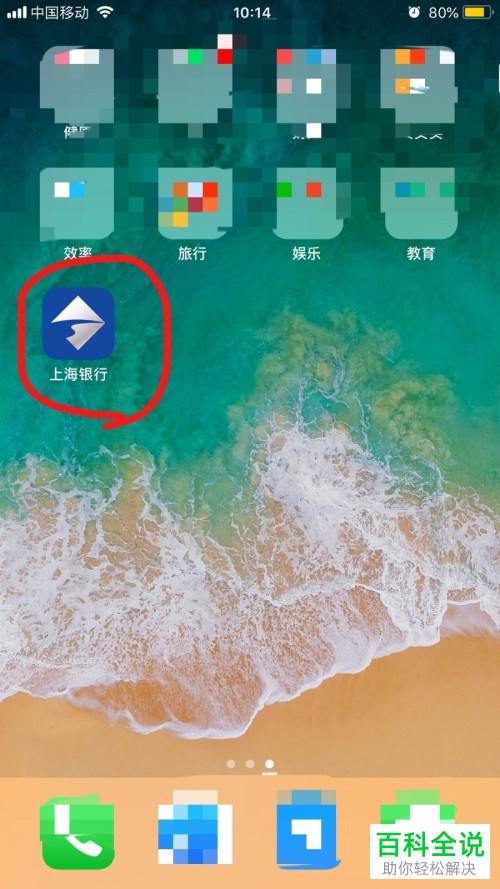
1. 第一步,点击并打开上海银行App。
-
2. 第二步,在下图所示的弹出窗口中,根据自己的需求选择“允许”或“不允许”选项。

-
3. 第三步,我们可以看到如下图所示的弹出窗口,根据自己的喜好选择“允许”或“不允许”选项。

-
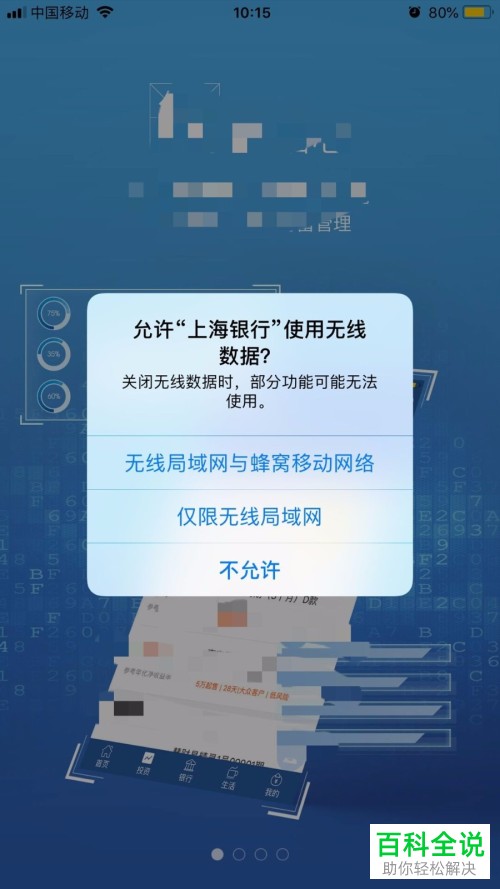
4. 第四步,来到网络使用窗口后,小编在这儿建议不要选择“不允许”,否则我们不能使用很多功能。
-
5. 第五步,向左滑动手机屏幕,点击页面底部的“立即体验”选项。


-
6. 第六步,在下图所示的弹出窗口中,点击选择“取消”选项。

-
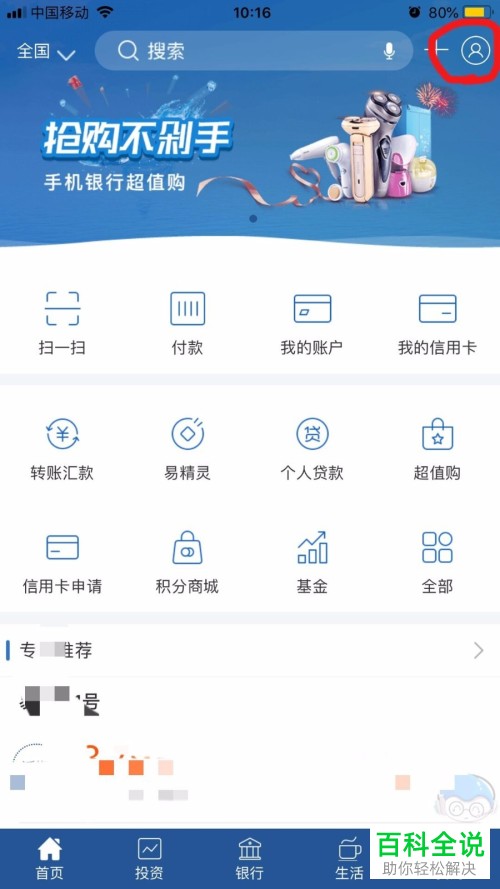
7. 第七步,来到上海银行APP页面后,点击页面右上角的人形图标。
-
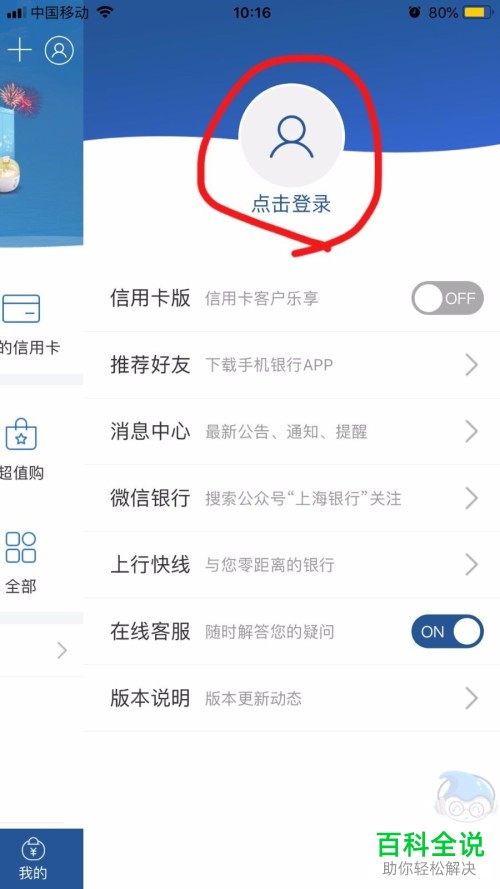
8. 第八步,我们可以看到如下图所示弹出窗口,点击“点击登录”选项。
-
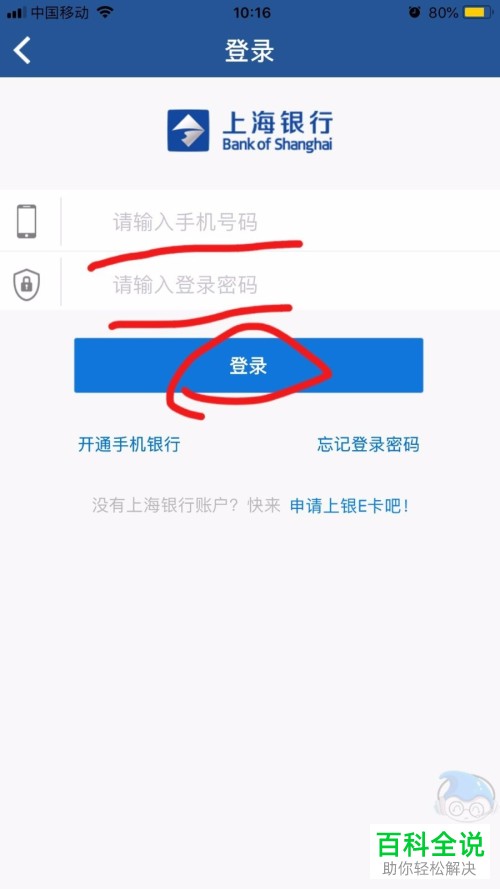
9. 第九步,在登录页面中,输入银行卡绑定的手机号以及登录密码,接着点击“登录”选项。
-
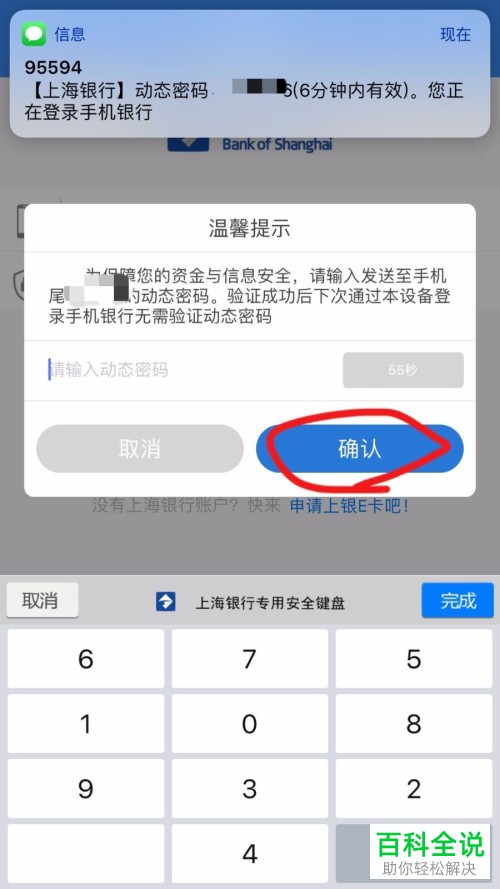
10. 第十步,在下图所示的窗口中,输入手机收到的验证码,接着点击“确认”选项。
-
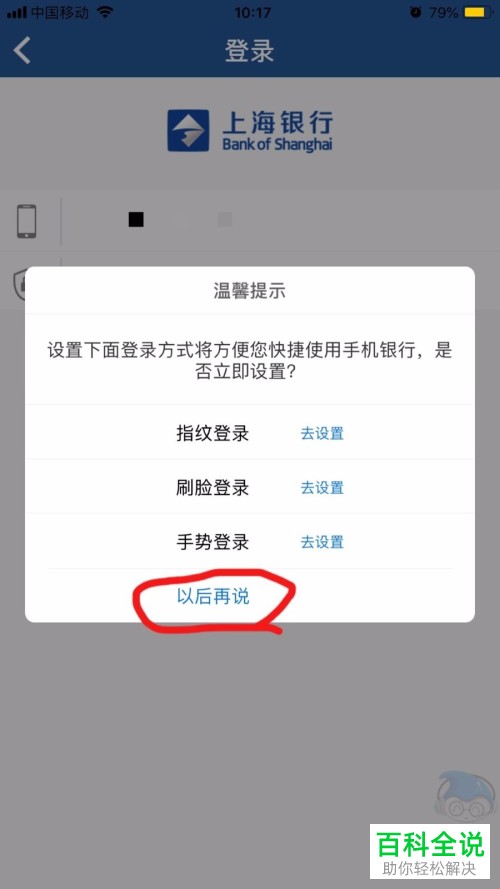
11. 第十一步,在下图弹出的提示窗口中,点击选择“以后再说”选项。
-
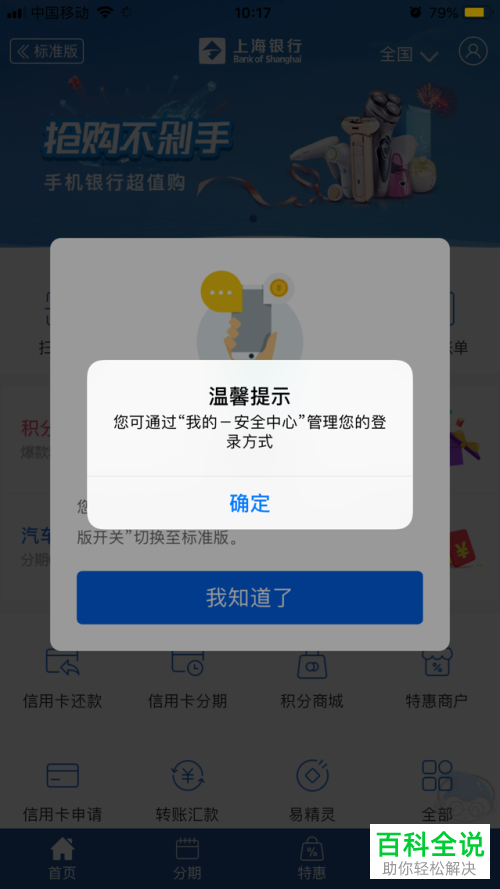
12. 第十二步,成功登录后,我们就可以使用上海银行APP了。
-
以上就是手机上海银行APP如何登录账号的方法。


