> 文章列表 > Word插入的表格超出了页面边框如何调整

Word插入的表格超出了页面边框如何调整

我们在Word文档中插入表格后,发现表格超出了页面边框,该怎么进行调整呢?今天就跟大家介绍一下Word插入的表格超出了页面边框如何调整的具体操作步骤

方法1:自动调整

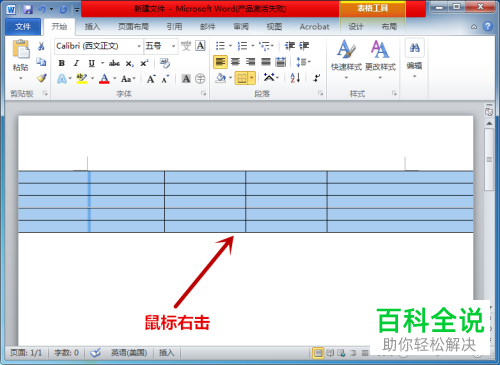
  1. 1. 如图,在Word文档中可以看到超出边框的表格,将表格选中

    Word插入的表格超出了页面边框如何调整

  2. 2. 然后在表格上右键。

    Word插入的表格超出了页面边框如何调整

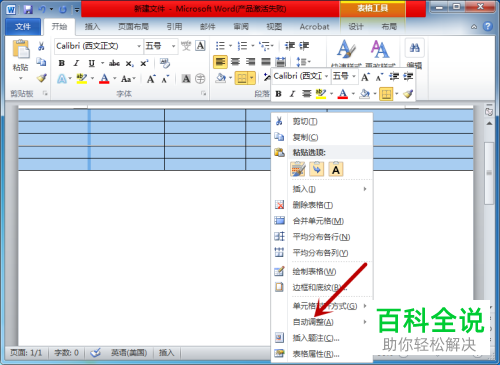
  3. 3. 在打开的菜单中,选择“自动调整”选项

    Word插入的表格超出了页面边框如何调整

  4. 4. 在打开的子菜单中,选择“根据窗口调整表格”选项即可。

    Word插入的表格超出了页面边框如何调整

  5. 5. 如图,表格就恢复正常边框了。

    Word插入的表格超出了页面边框如何调整