> 文章列表 > Word文档背景颜色如何快速更改?

Word文档背景颜色如何快速更改?

Word文档背景颜色如何快速更改?

相信很多小伙伴在日常办公中都会用到Word,如果我们想要更换背景颜色该如何做呢?下面小编就来为大家具体介绍。

具体如下:

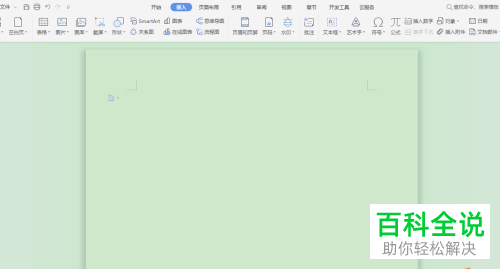
  1. 1. 首先,在电脑桌面上新建一个Word文档

    Word文档背景颜色如何快速更改?

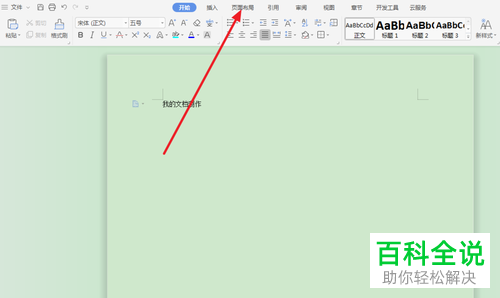
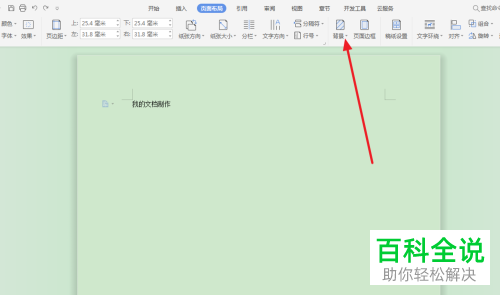
  2. 2. 打开文档,点击页面上端的“页面布局”,在其下菜单栏中找到并点击“背景”。

    Word文档背景颜色如何快速更改?

  3. Word文档背景颜色如何快速更改?

  4. Word文档背景颜色如何快速更改?

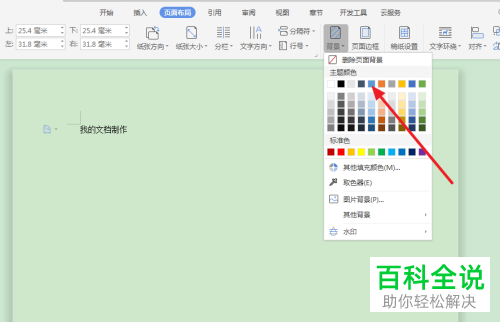
  5. 3. 在弹出窗口中点击我们想要的颜色。

    Word文档背景颜色如何快速更改?

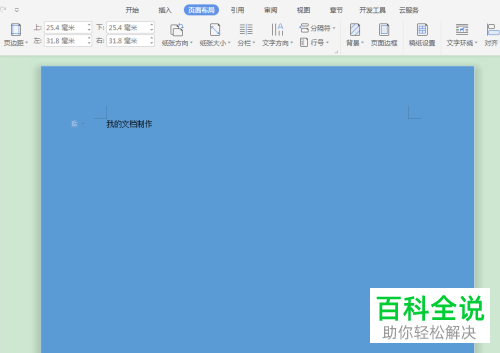
  6. 4. 之后我们就会发现文档背景颜色变成了我们上一步中选择的那个。

    Word文档背景颜色如何快速更改?

  7. 以上就是小编为大家介绍的更改Word文档背景颜色的方法,希望能帮到你~