
怎么通过WPS表格中的REPLACE函数将部分手机号设置不显示
电脑版WPS表格软件被很多人使用,用来编辑数据等,有的用户在使用该软件时,为了保护自己的隐私安全,因此想要使用REPLACE函数将部分手机号设置不显示,但是却不知道如何设置,那么小编就来为大家介绍一下吧。
具体如下:
-
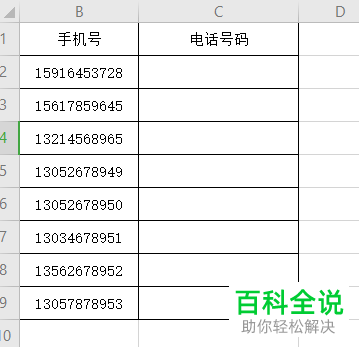
1. 第一步,双击或者右击打开需要隐藏手机号的表格。
-
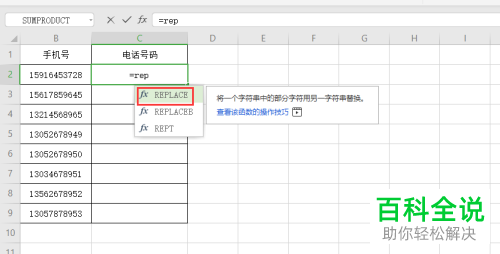
2. 第二步,点击单元格,接着输入“=REPLACE()”函数。
-
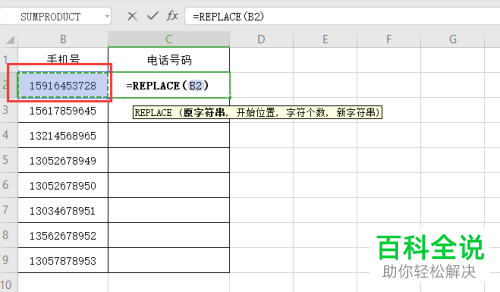
3. 第三步,在下图所示的页面中,点击前面一个参数,下图也就是选中B2单元格的数据。
-
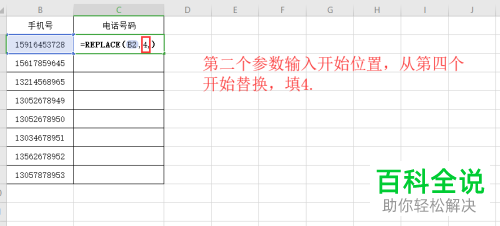
4. 第四步,我们可以看到如下图所示的页面,其中第二个参数也就是开始位置隐藏的位置,小编需要从第四位开始隐藏,那么就输入了4。
-
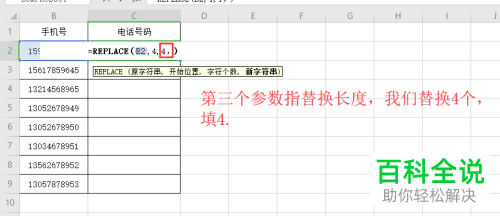
5. 第五步,其中第三个参数就是需要隐藏的长度,小编这里需要隐藏4个,那么输入了4。
-
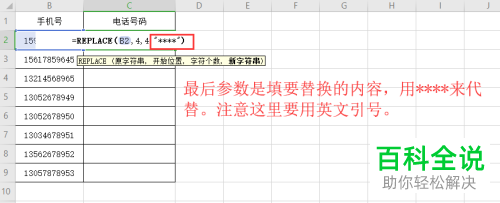
6. 第六步,在公式中,最后一个参数就是需要替换成的内容,小编这里就使用\"****\"来代替,小编想要提醒一下,需要使用英文引号来框选代替的部分。
-
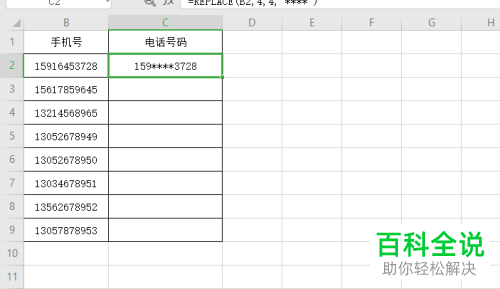
7. 第七步,完成输入后,按键盘上的回车键,就可以获得第一个隐藏号码的结果了。
-
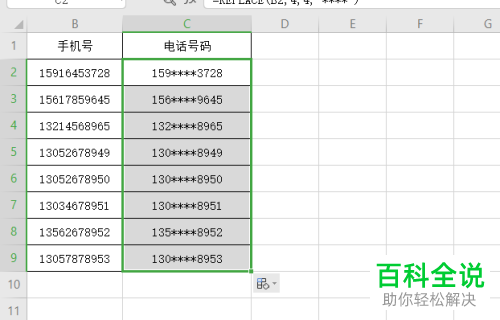
8. 第八步,拉动第一个单元格右下角的填充键至最后一个单元格,就可以成功将部分手机号设置不显示了。
-
以上就是怎么通过WPS表格中的REPLACE函数将部分手机号设置不显示的方法。


