在win10系统电脑中,一般会默认在搜索框中显示历史记录,那么如何禁止搜索框中显示历史记录呢?接下来就由小编来告诉大家。
具体如下:
-
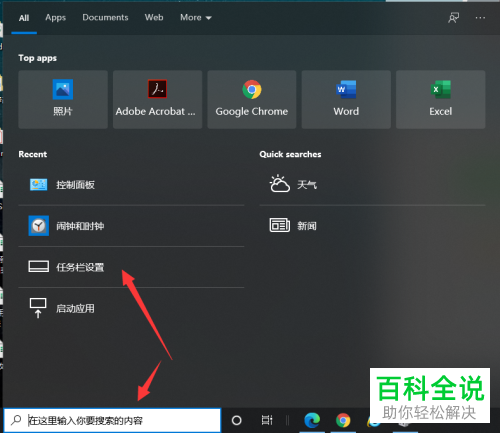
1.第一步,打开电脑后,点击左下角的搜索框,然后在弹出的搜索界面中,可以看到recent(历史记录)项目。
-
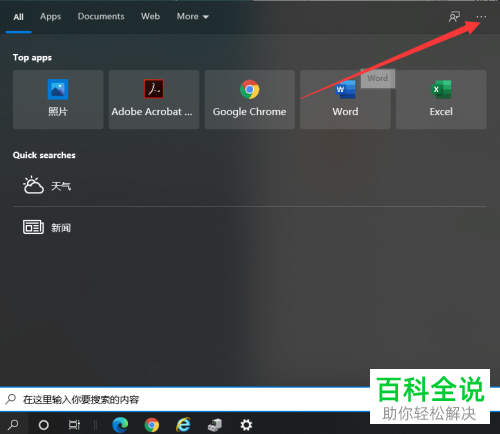
2. 第二步,点击搜索框右上角的三点图标。
-
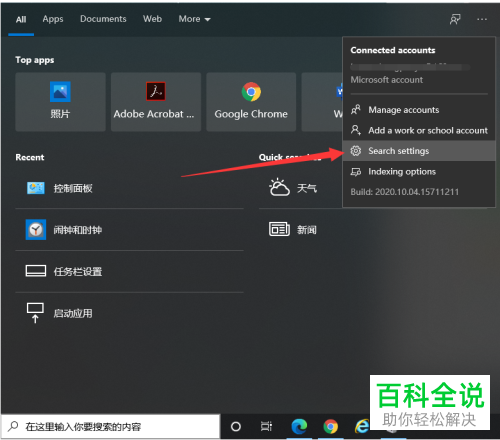
3. 第三步,点击弹出菜单中的search settings选项。
-
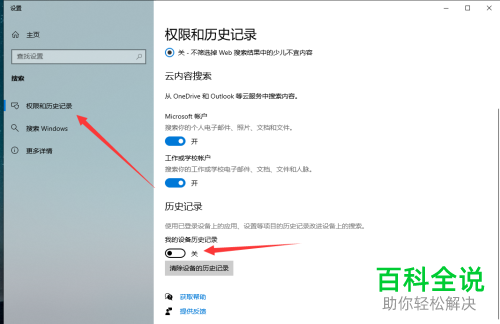
4.第四步,跳转至权限和历史记录界面,在界面右侧找到我的设备历史记录功能,然后点击下方的开关,将其关闭。
-
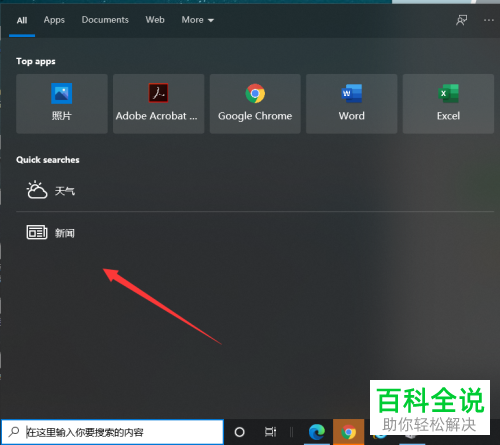
5. 第五步,重新打开搜索框,就看不到历史记录了。
-
以上就是小编为大家带来的禁止win10系统电脑的搜索框中显示历史记录的方法。



