
怎么在Excel表格中把常用的字体设置为默认格式
我们在使用Excel表格处理数据的时候,想要将常用的字体设置为Excel的默认格式,该怎么操作呢?今天就跟大家介绍一下怎么在Excel表格中把常用的字体设置为默认格式的具体操作步骤。
-
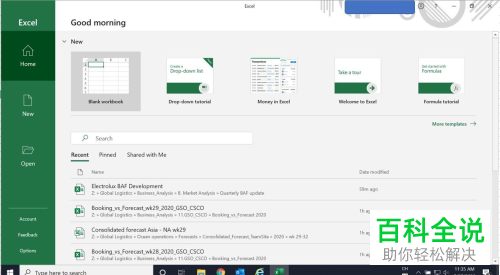
1. 首先打开电脑,找到桌面上的Excel软件,双击打开
-
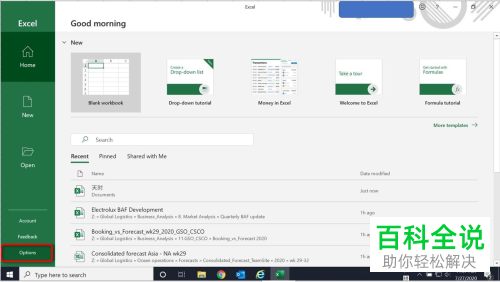
2. 进入主页面后,到那及页面左上角的文件菜单,在打开的窗口中,点击左侧下方的选项。
-
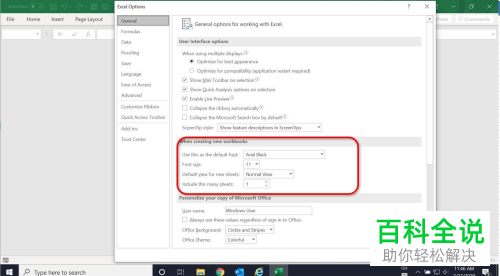
3. 在弹出的选项窗口中,点击左上方的常规选项(General),在右侧找到“When Creating New workbooks”栏,这就是设置默认字体的区域了。

-
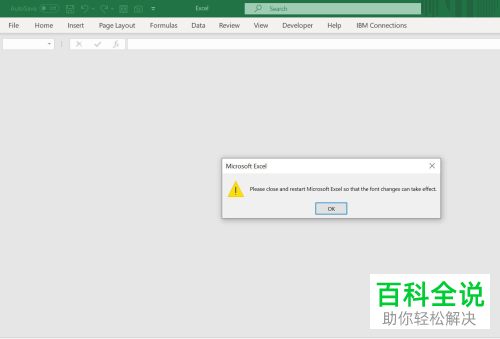
4 根据自己的需要,设置想要的字体,然后点击确定,在弹出的提示窗口中,需要重新启动表格才能生效,点击确定即可。
-
5. 再次打开Excel表格的时候,再次打开选项窗口后,页面显示的默认字体就是我们设置的字体了。
-
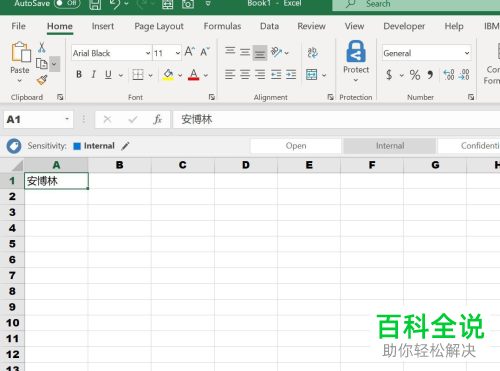
6. 进入Excel表格的编辑页面,显示的字体也全部是我们设置后的字体了。
-
以上就是怎么在Excel表格中把常用的字体设置为默认格式的具体操作步骤。


