
win10系统如何将多个磁盘合并
现在大部分电脑都是win10系统,有些新用户不知道如何将多个磁盘合并,接下来小编就给大家介绍一下具体的操作步骤。
具体如下:
-
1. 首先第一步先右键单击【此电脑】图标,接着在弹出的菜单栏中根据下图箭头所指,点击【管理】选项。

-
2. 第二步打开【计算机管理】窗口后,根据下图箭头所指,点击左侧【硬盘管理】选项。

-
3. 第三步在右侧页面中,根据下图箭头所指,小编以合并E、F盘为例。

-
4. 第四步先右键单击F盘,接着在弹出的菜单栏中根据下图箭头所指,点击【删除卷】选项。

-
5. 第五步在弹出的窗口中,根据下图箭头所指,点击【是】选项。

-
6. 第六步先右键单击E盘,接着在弹出的菜单栏中根据下图箭头所指,点击【扩展卷】选项。

-
7. 第七步打开向导窗口后,根据下图箭头所指,点击【下一步】选项。

-
8. 第八步根据下图所示,先选择删除的可用磁盘,接着点击【下一步】选项。

-
9. 第九步根据下图所示,成功完成扩展卷向导。

-
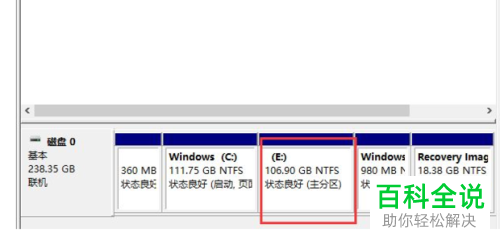
10. 最后退回【磁盘管理】页面,根据下图所示,成功合并E、F盘。
-
以上就是win10系统如何将多个磁盘合并的方法。


