手机是现在最常用的工具之一,有些用户为了减少骚扰,想知道如何开启拦截骚扰电话功能,接下来小编就给大家介绍一下具体的操作步骤。
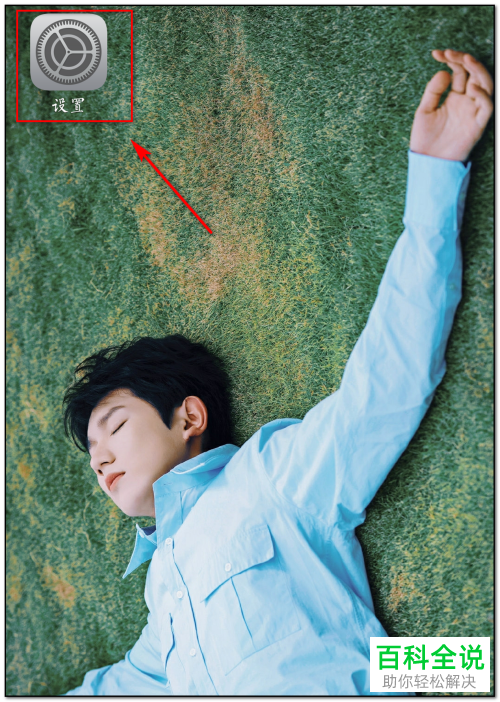
1. 首先第一步根据下图箭头所指,找到并点击【设置】图标。
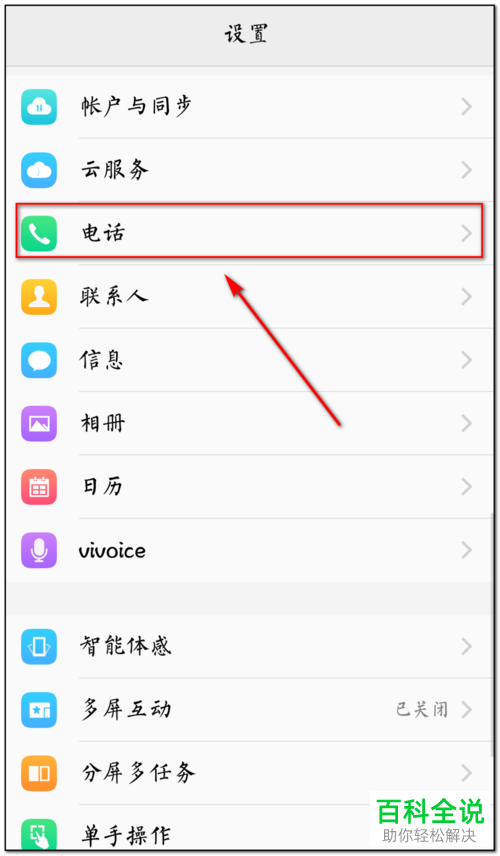
2. 第二步进入【设置】页面后,根据下图箭头所指,点击【电话】选项。
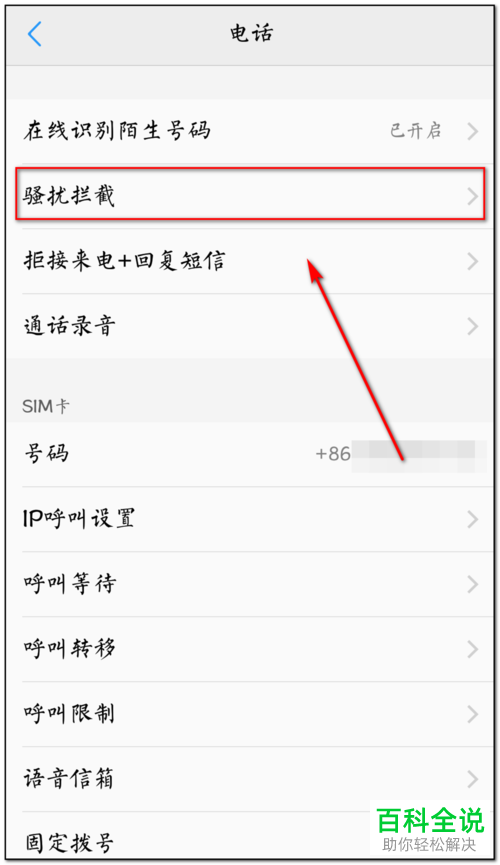
3. 第三步进入【电话】页面后,根据下图箭头所指,点击【骚扰拦截】选项。
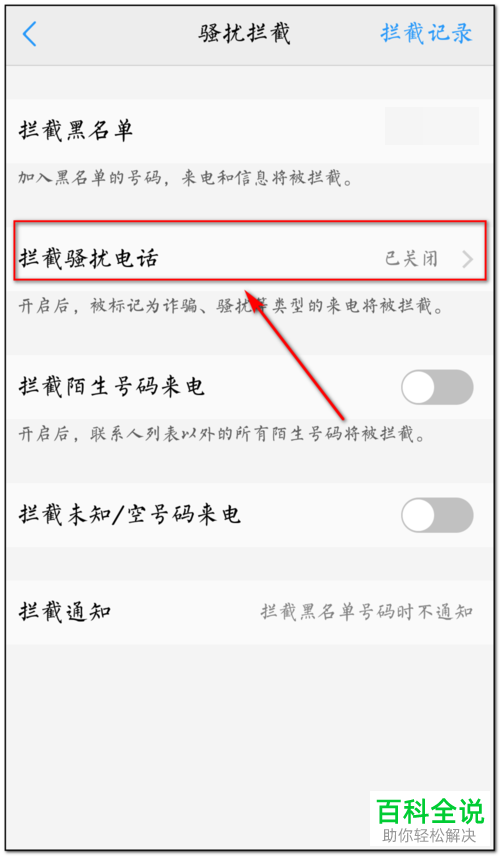
4. 第四步进入【骚扰拦截】页面后,根据下图箭头所指,点击【拦截骚扰电话】选项。
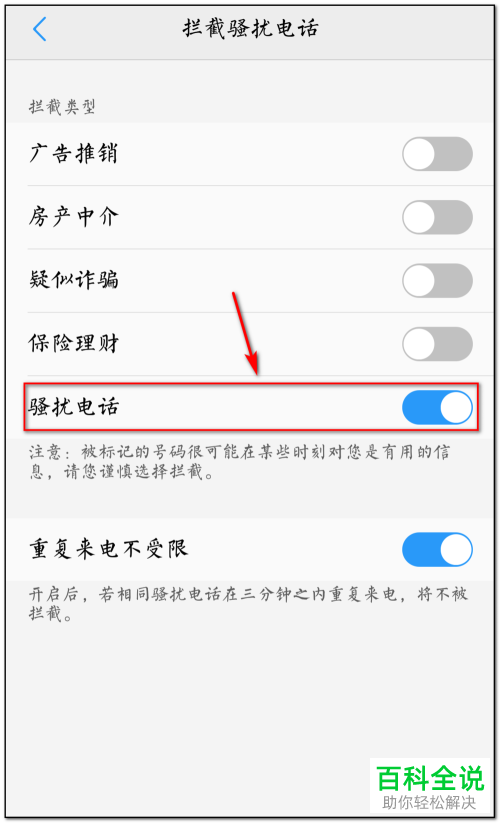
5. 第五步在跳转的页面中,根据下图箭头所指,将【骚扰电话】选项后的圆圈向右滑动,启用该功能。
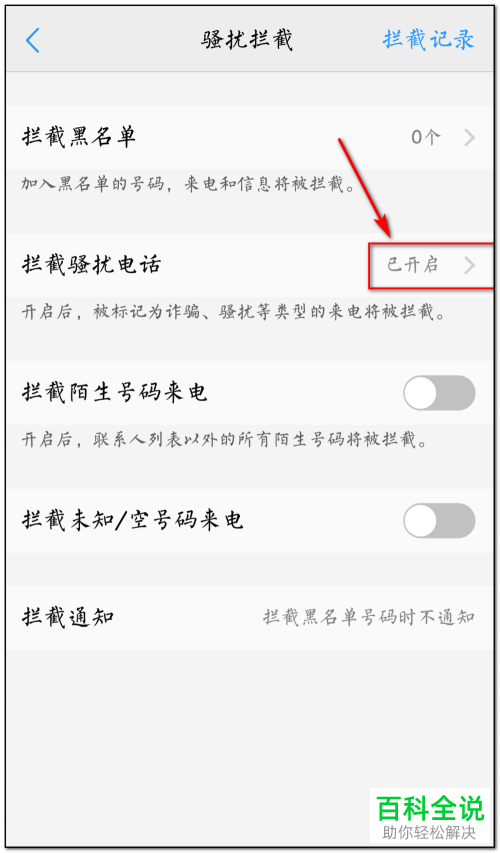
6. 最后退回【骚扰拦截】页面,根据下图箭头所指,已开启拦截骚扰电话功能。
以上就是如何开启手机拦截骚扰电话功能的方法。