
如何在华为手机上装FiLMiC Pro

今天给大家介绍一下如何在华为手机上装FiLMiC Pro的具体操作步骤。
-
1. 解锁华为手机,然后打开任一浏览器,进入百度搜索。

-
2. 输入“百度手机助手”,在搜索结果中选择如下图的链接打开。


-
3. 链接打开后,在新的页面右上角选择放大镜图标,继续进入搜索。

-
4. 这时我们输入FiLMic,然后搜索。

-
5. 在搜索结果下直接选择右侧的下载。

-
6. 接着选择“普通下载”,准备下载。

-
7. 如果我们用的是数据流量下载的话(即没有连接Wi-Fi),就有下图的下载提示,根据自己的流量情况选择即可。

-
8.接着在浏览器下方菜单里选择“下载”,点击。

-
9. 然后就开始下载了,下载完成后找到刚刚下载的文件,选择右侧的安装。

-
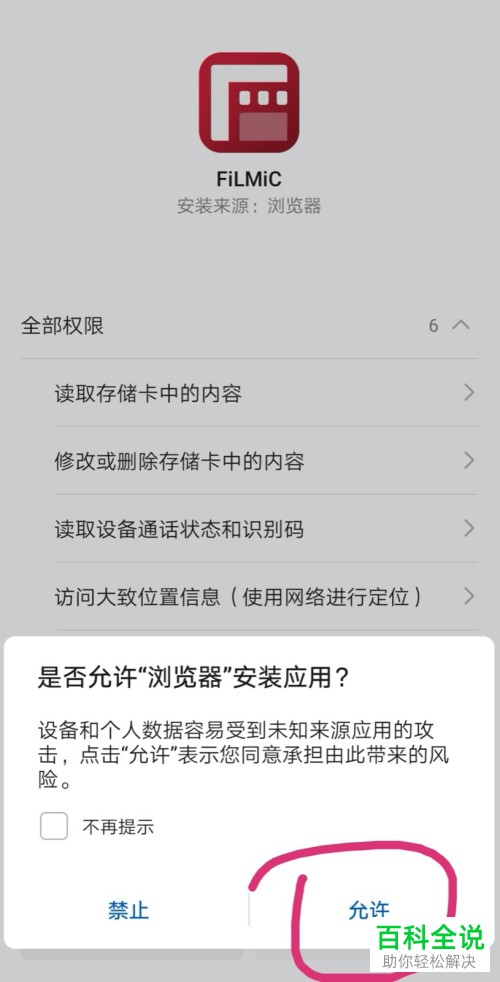
10. 如图,会弹出来自外部软件是否安装的确认窗口,选择允许安装即可。等待安装完毕就可以打开使用了。
-
以上就是如何在华为手机上装FiLMiC Pro的具体操作步骤。


