
AI中illustrator中的文字制作霓虹灯效果的方法
对于刚使用AI软件的小伙伴来说,很多功能运用的还不是很熟练,下面就给大家讲讲AI中illustrator中的文字制作霓虹灯效果的方法。
具体如下:
-
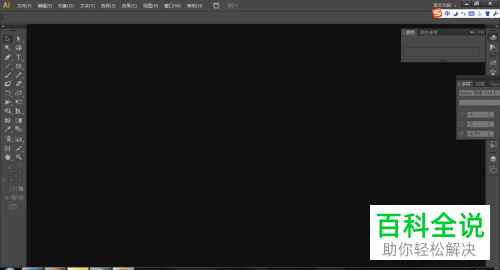
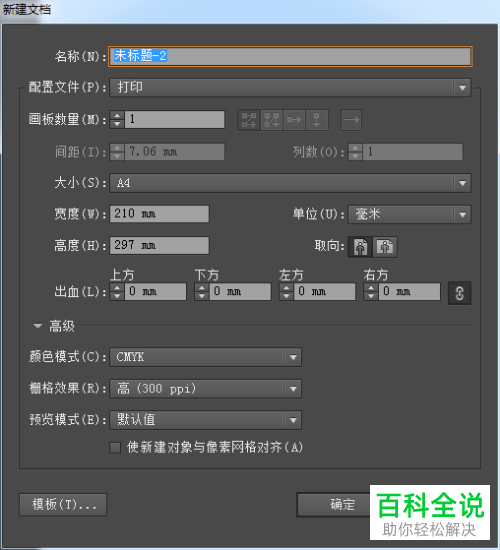
1.第一步,在电脑上打开AI软件,进入如图所示的主页,然后键盘按Ctrl+N来新建一个文档,会出现如图所示的界面,在该界面中填写好关于该文档的信息,点击“确定”。
-
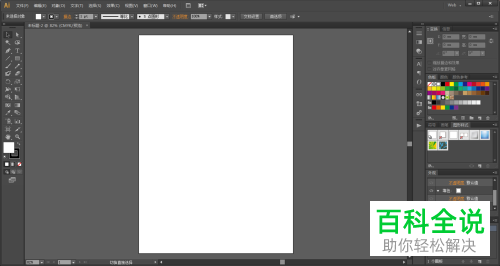
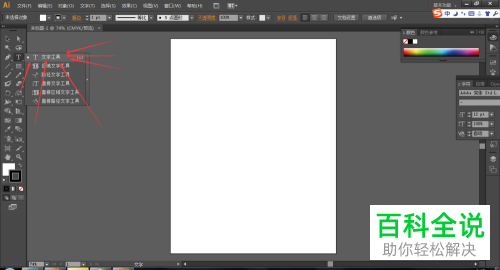
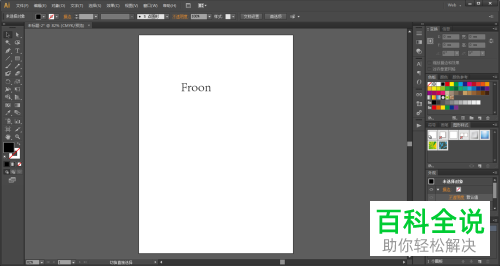
2. 第二步,新建好如图所示的空白文档后,点击软件左侧的文字工资,在如图所示的空白文档中输入任意文字。
-
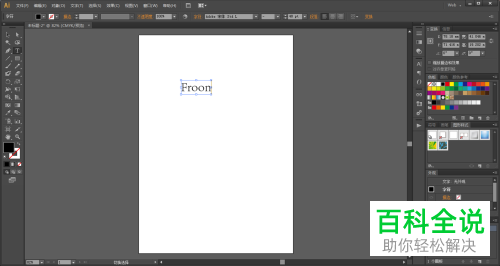
3. 第三步,使用黑箭头将我们输入的文字选中,然后将文字的大小设置为48pt,将字体设为宋体。
-
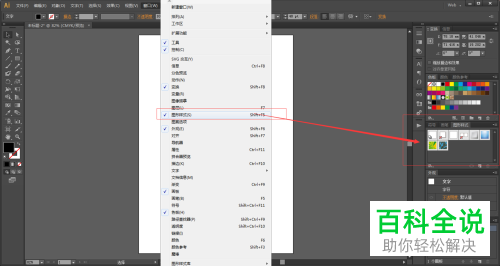
4. 第四步,点击软件中的视图,在如图所示的菜单中选择“图层样式”,会出现如图所示的图层样式框。
-
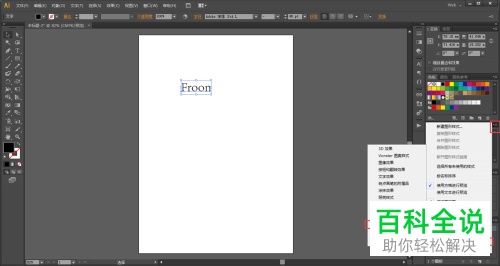
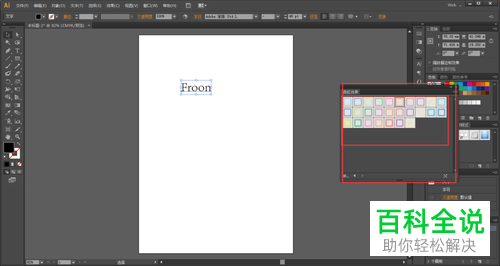
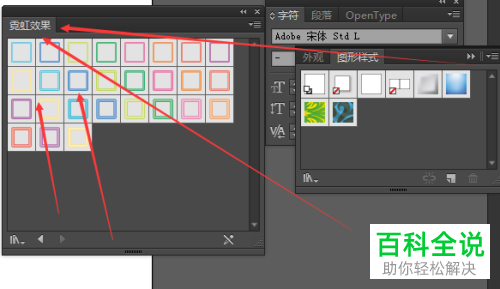
5.第五步,点击图层样式框右上角的小三角框,会出现如图所示的图形样式库,选择样式库中的霓虹效果。
-
6.第六步,选择霓虹效果后会出现如图所示的多种选择的霓虹效果。
-
7. 第七步,在众多样式中根据自己的需要选择其中一种,我这里选择的是浅绿色霓虹效果,效果图如图所示。

-
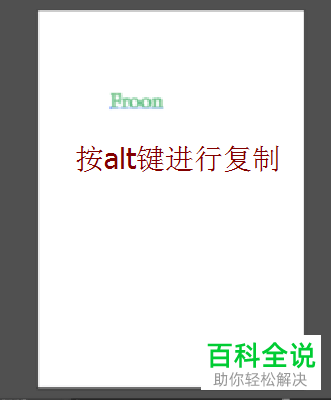
8. 第八步,我们可以复制粘贴图中的文字,再设置其他霓虹效果来进行对比哪个更好看。
-
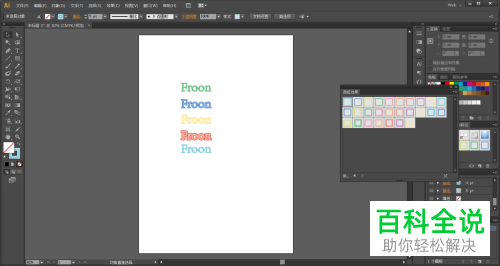
9. 第九步,如图所示,第2、3、4、5分别是蓝色霓虹效果、黄色霓虹效果、深红色霓虹效果以及浅水绿色霓虹效果。
-
以上就是AI中illustrator中的文字制作霓虹灯效果的方法了。


