
许多小伙伴都会在手机中下载百度账号管家对我们的账号进行一个保护,可是对于使用的小伙伴还不知道如何使用,今天,小编就教大家在百度账号管家中打开登录保护功能和修改密码。
具体如下:
-
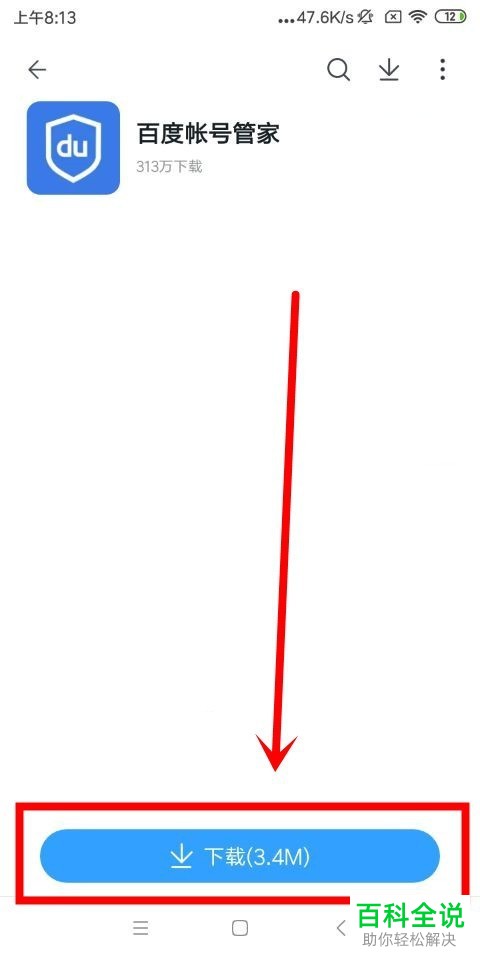
1. 我们现在在手机的应用商店中下载百度账号管家软件,找到之后点击下方的【下载】,如图。
-
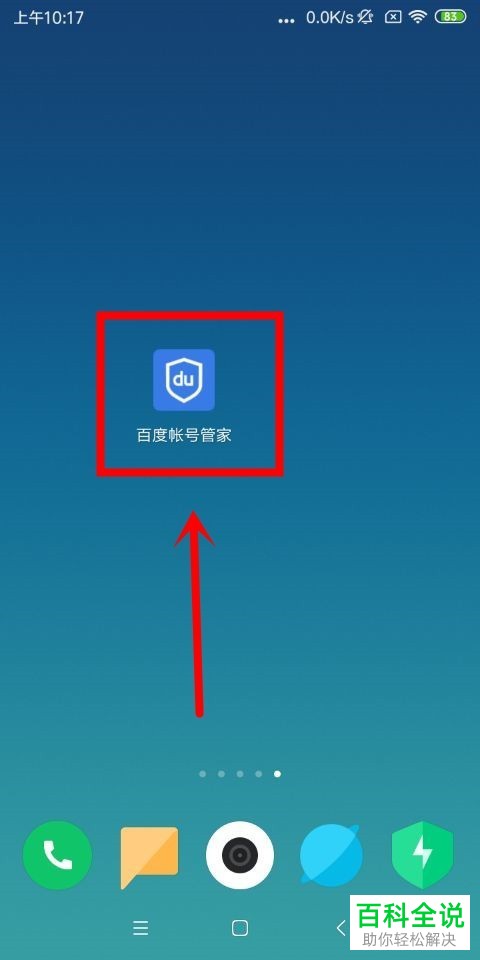
2. 之后我们点击进入下载好的百度账号管家,如图,
-
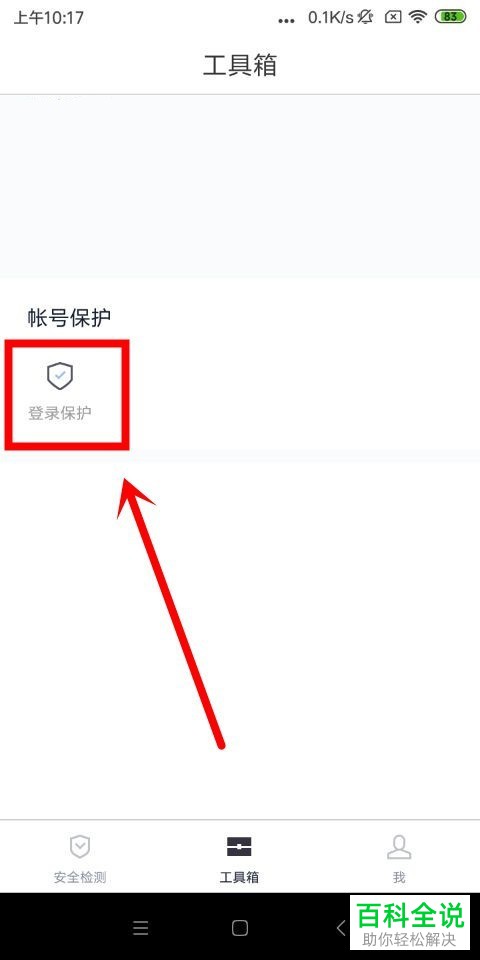
3. 然后在软件的界面,点击首页底部的【工具栏】,如图。

-
4. 之后在工具栏的界面点击【登陆保护】选项,如图。
-
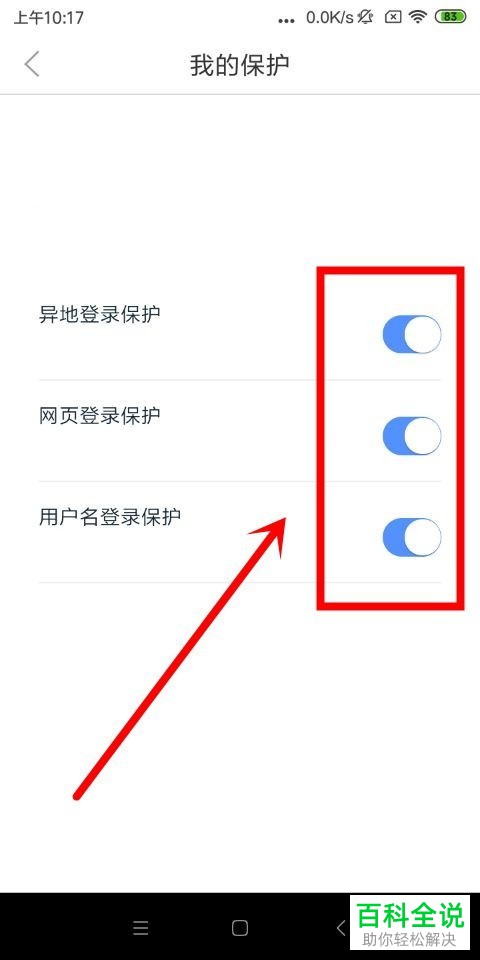
5. 之后我们就进入了我的保护界面,我们将三个选项右侧的开关开启,如图。
-
6. 之后我们返回到工具栏的界面,点击【修改密码】选项,如图。

-
7.之后我们就进入了设置密码的界面,我们将密码修改好,之后点击【确定】,就完成了密码的修改,如图。

-
以上就是小编教大家在百度账号管家中打开登录保护功能和修改密码的方法,希望可以帮到大家。



