由于系统的特殊性,所以在使用mac版pr软件的时候,操作可能会与Windows版不同,那么在使用mac版pr软件的时候,如果导出软件中的视频呢?接下来就由小编来告诉大家。
具体如下:
-
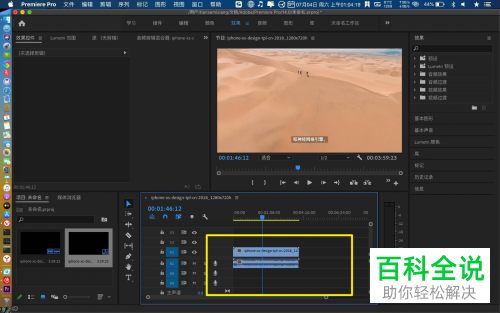
1. 第一步,打开电脑后,点击程序坞中的pr图标,打开软件后,剪辑好视频项目,然后在时间线中,按快捷键⌘ +a。

-
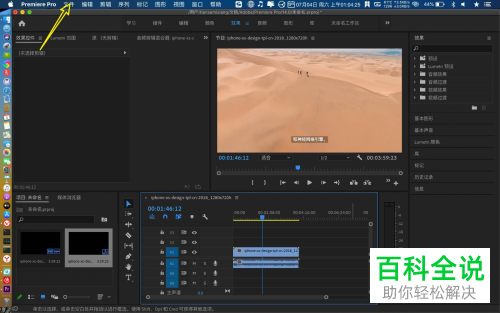
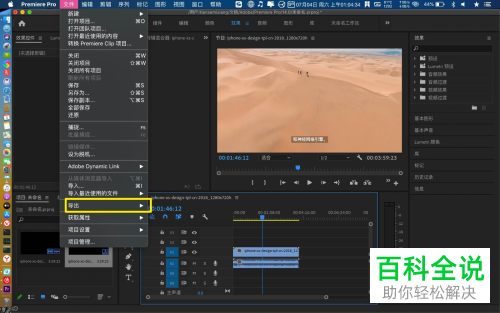
2. 第二步,点击桌面顶部菜单栏中的文件选项,然后点击下拉菜单中的导出按钮。
-
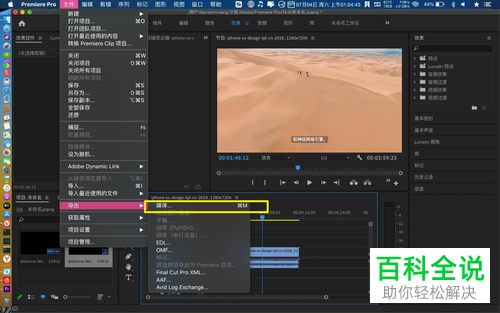
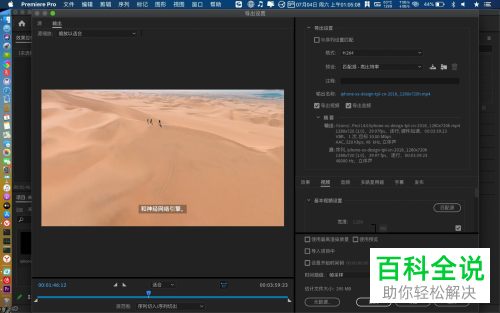
3. 第三步,在次级菜单中,点击选择媒体功能,然后在媒体窗口中,完成如图二中的设置,也可以使用快捷键⌘+m。

-
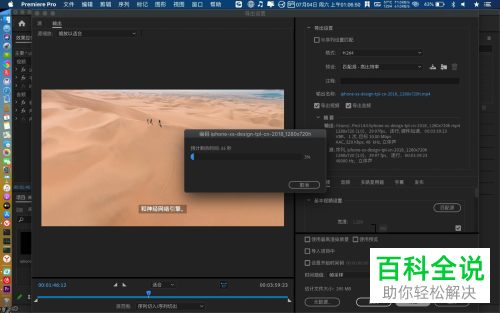
4. 第四步,点击导出按钮即可将视频导出。
-
以上就是小编为大家带来的MacBook PR软件中导出视频的方法。
批发市场信息



