> 文章列表 > 电脑中的保存剪贴板历史记录功能怎么关闭

电脑中的保存剪贴板历史记录功能怎么关闭

电脑中的保存剪贴板历史记录功能怎么关闭

今天给大家介绍一下电脑中的保存剪贴板历史记录功能怎么关闭的具体操作步骤。

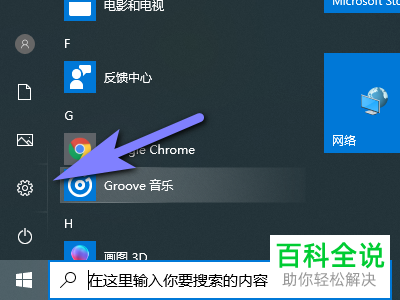
  1. 1. 打开电脑,进入桌面,点击左下角的开始图标。

    电脑中的保存剪贴板历史记录功能怎么关闭

  2. 2. 在打开的开始菜单中,找到设置选项,点击。

    电脑中的保存剪贴板历史记录功能怎么关闭

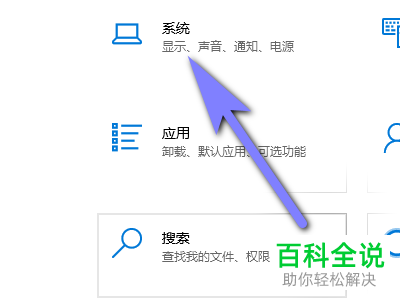
  3. 3. 进入Windows 设置页面,找到系统选项,点击。

    电脑中的保存剪贴板历史记录功能怎么关闭

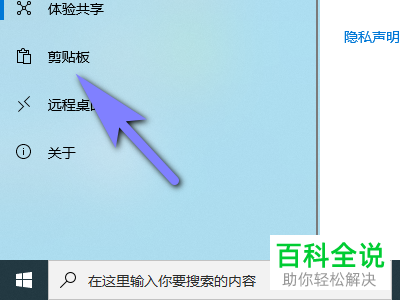
  4. 4. 进入系统页面,点击页面左侧的剪贴板选项。

    电脑中的保存剪贴板历史记录功能怎么关闭

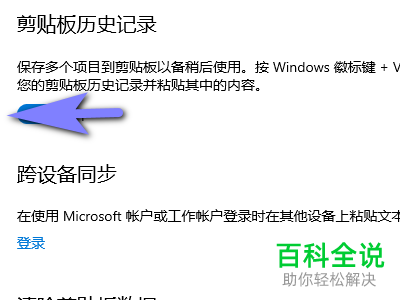
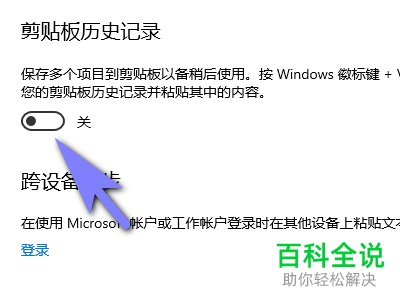
  5. 5. 然后在右侧的剪贴板历史记录下,将开关关闭即可。

    电脑中的保存剪贴板历史记录功能怎么关闭

  6. 6. 如图,即操作完成。

    电脑中的保存剪贴板历史记录功能怎么关闭

  7. 以上就是电脑中的保存剪贴板历史记录功能怎么关闭的具体操作步骤。