> 文章列表 > wpsPPT演示文稿中如何插入图表?

wpsPPT演示文稿中如何插入图表?

wpsPPT演示文稿中如何插入图表?

我们在用wpsPPT做演示文稿的时候,可以会需要插入图表让我们的内容根据丰富,下面给大家介绍wpsPPT演示文稿中如何插入图表?

具体如下:

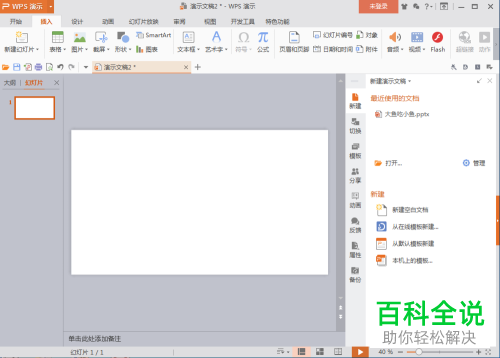
  1. 1. 第一步,先打开wps演示;

    wpsPPT演示文稿中如何插入图表?

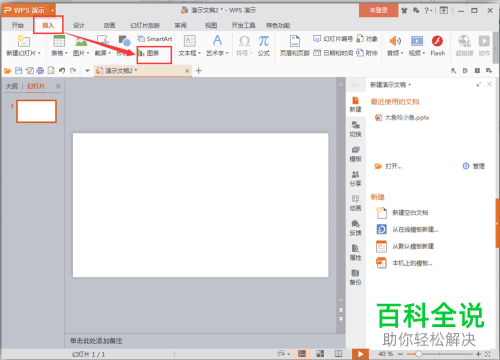
  2. 2. 接下来,点击顶部的【插入】,再下面点击 图表 ;

    wpsPPT演示文稿中如何插入图表?

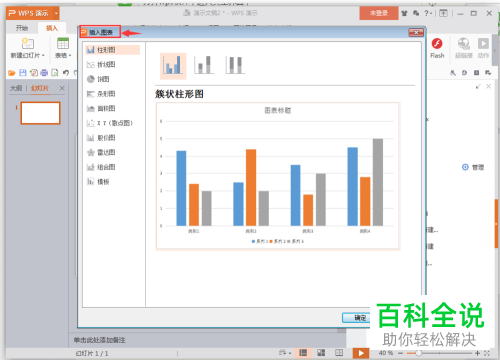
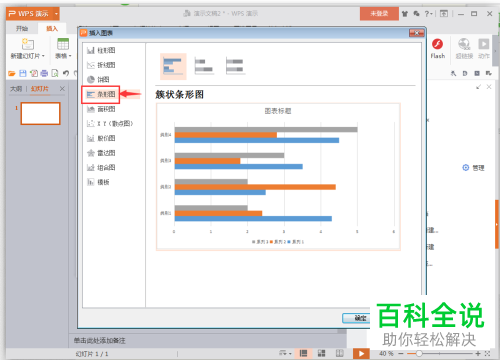
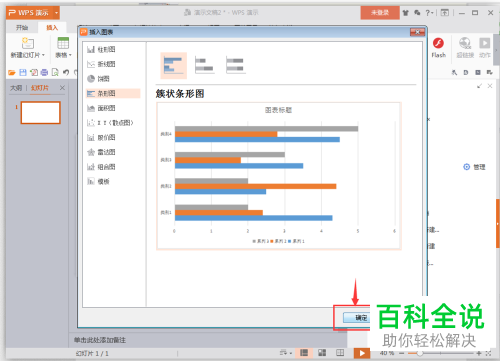
  3. 3. 接下来,会弹出一个窗口,我们可以选择插入图表的类型;

    wpsPPT演示文稿中如何插入图表?

  4. wpsPPT演示文稿中如何插入图表?

  5. 5. 选择好类型后,点击【确定】按钮;

    wpsPPT演示文稿中如何插入图表?

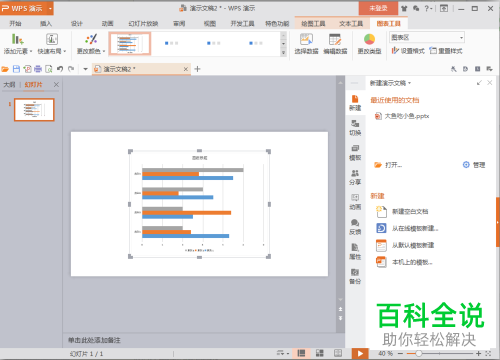
  6. 6. 图表就插入进来了;

    wpsPPT演示文稿中如何插入图表?

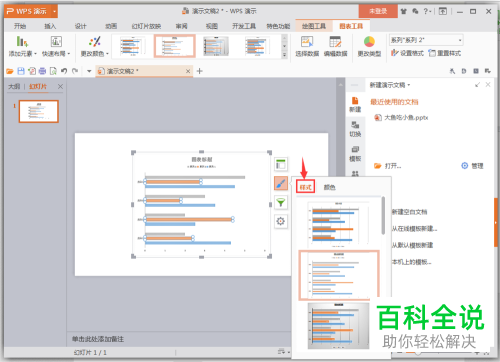
  7. 7. 如果要更改图表的样式、样式大小的话,可以选中图标,在右边的选项中进行修改就可以了;

    wpsPPT演示文稿中如何插入图表?

  8. 以上就是wpsPPT演示文稿中插入图表的方法。