
怎么给电脑设置创建D盘分区

今天给大家介绍一下怎么给电脑设置创建D盘分区的具体操作步骤。
-
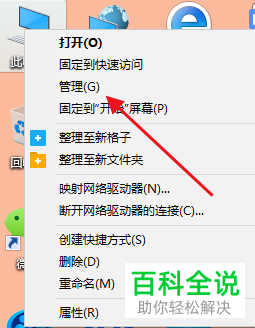
1. 打开电脑,找到桌面上的此电脑图标,右键,在打开的菜单中,选择管理选项。
-
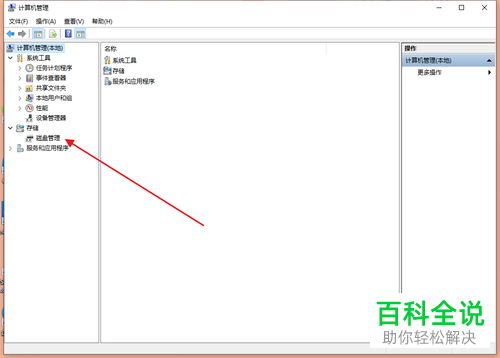
2. 在打开的计算机管理页面,左侧,找到磁盘管理选项。
-
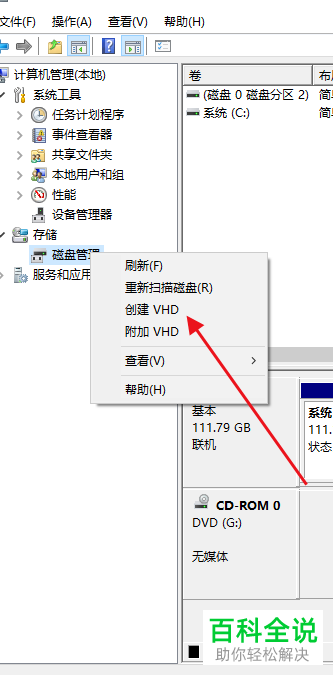
3. 在磁盘管理上,右键,在打开的菜单中,选择创建VHD虚拟硬盘。
-
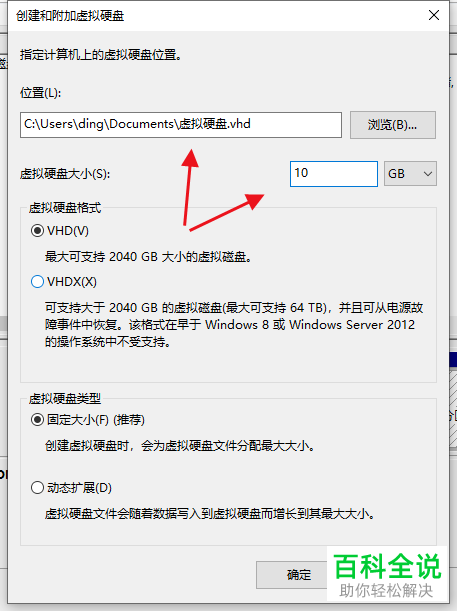
4. 在弹出的创建窗口中,对我们的虚拟硬盘储存路径和容量进行设置后,点击确定。
-
5. 在右侧的磁盘管理就会显示出多一个硬盘,在硬盘上,右键,在打开的菜单中,选择初始化硬盘。
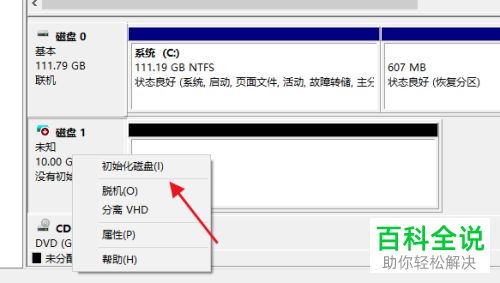
-
6. 在弹出的窗口中,直接选择确定按钮点击。
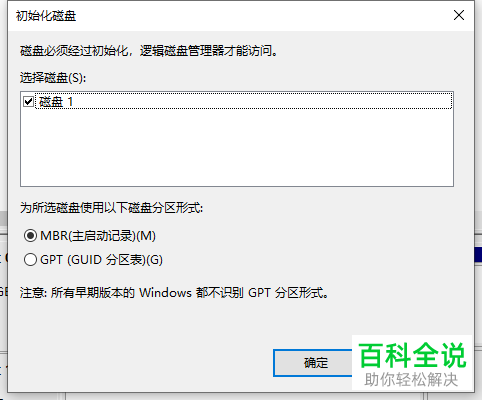
-
7. 然后在磁盘上右键,在打开的菜单中,选择新建简单卷。
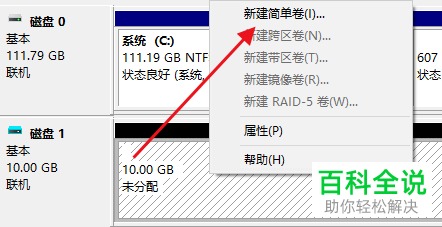
-
8. 最后,根据提示,点击下一步,直至完成。
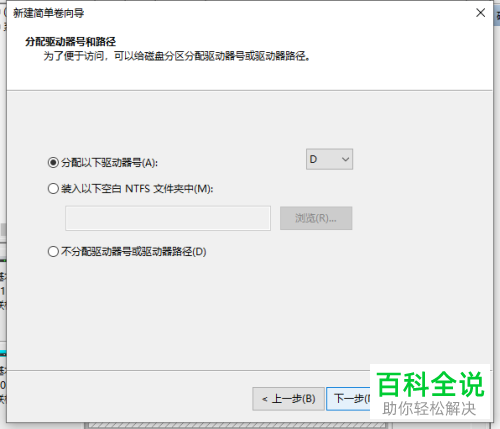
-
9. 如图,我们就给电脑新建了一个分区D盘、

-
以上就是怎么给电脑设置创建D盘分区的具体操作步骤。


