
在钉钉上直播课时学生一直点赞如何禁言
今天给大家介绍一下在钉钉上直播课时学生一直点赞如何禁言的具体操作步骤。
-
1. 解锁手机后,找到桌面上的钉钉APP,打开。

-
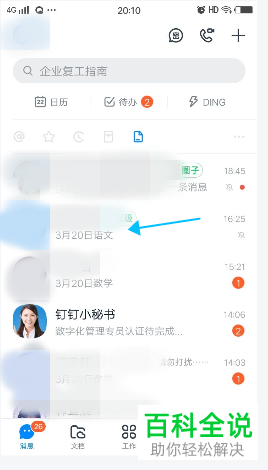
2. 进入钉钉主页面后,选择直播课程的班级群,点击。
-
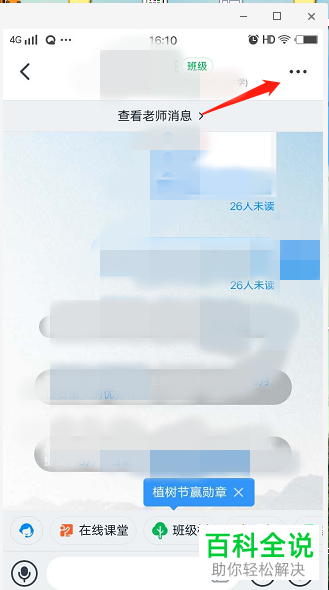
3. 在打开的班级群聊天页面,点击右上角的“···”图标。
-
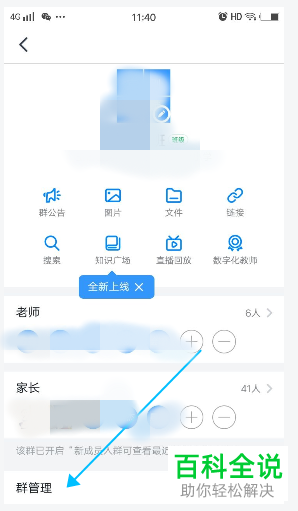
4. 在打开的页面,找到“群管理”选项,打开。
-
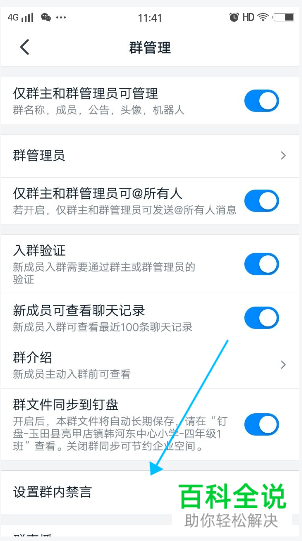
5.在打开的群管理页面,找到“设置群内禁言”的选项,打开。
-
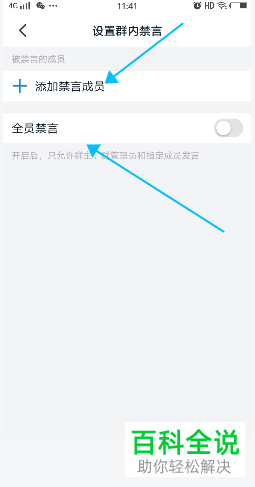
6. 如图,我们可以选择设置“个别禁言”或“全员禁言”。
-
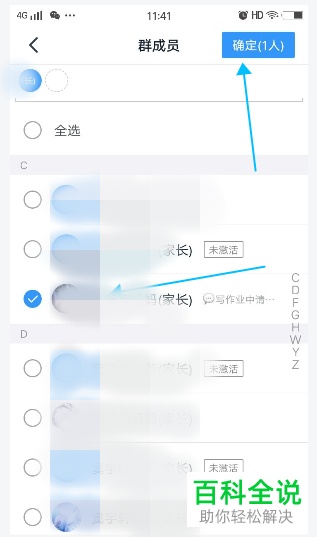
7. 若选择个别禁言,我们点击上方的添加禁言成员,在打开的群成员页面,选择那个一直点赞的学生,然后点击右上角的确定即可将他“禁言”。
-
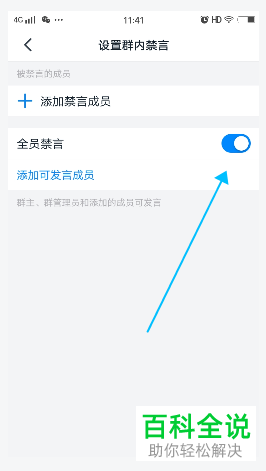
8. 如果有必要,也可以设置为“全员禁言”,将其右侧的开关打开即可。
-
以上就是在钉钉上直播课时学生一直点赞如何禁言的具体操作步骤。


