
在win10系统电脑内,有系统内置的微软输入法,那么如何使用微软输入法来输入繁体文字呢?接下来就由小编来告诉大家。
具体如下:
-
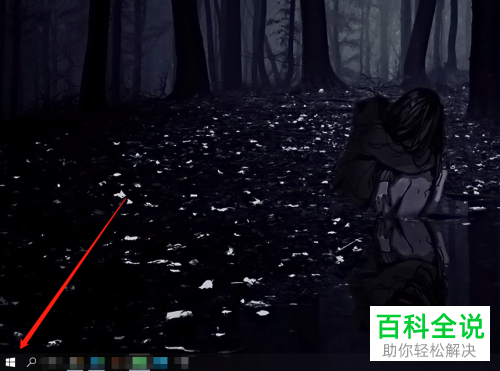
1. 第一步,打开电脑后,点击左下角的win图标。
-
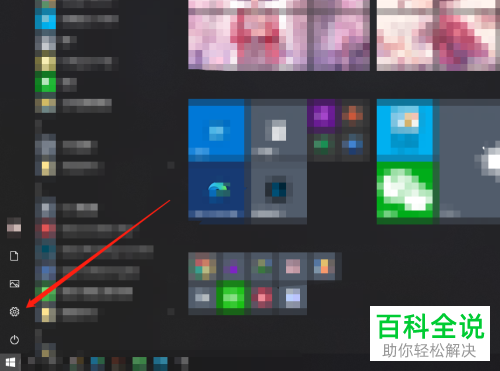
2. 第二步,在打开的开始菜单中,点击齿轮形设置图标。
-
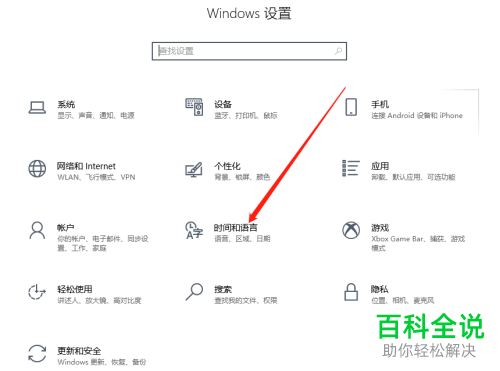
3.第三步,调出Windows设置窗口后,点击下方的时间和语言选项。
-
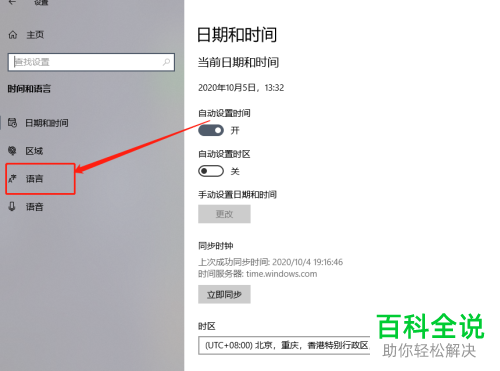
4. 第四步,在打开的时间和语言设置窗口中,点击左侧的语言标签。
-
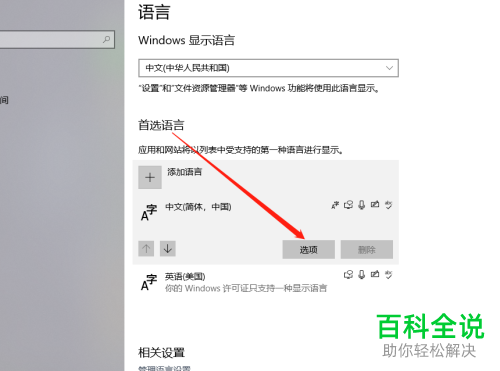
5. 第五步,在右侧的语言设置页面下,点击首选语言-中文分类下的选项按钮。
-
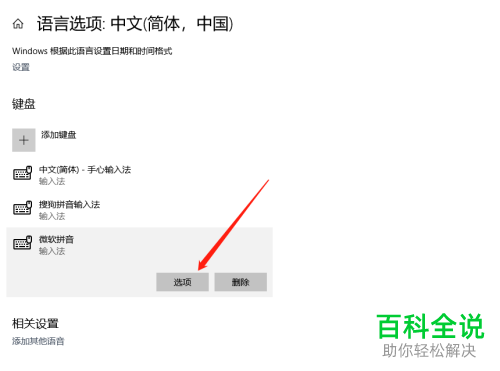
6. 第六步,点击微软拼音下方的选项按钮。
-
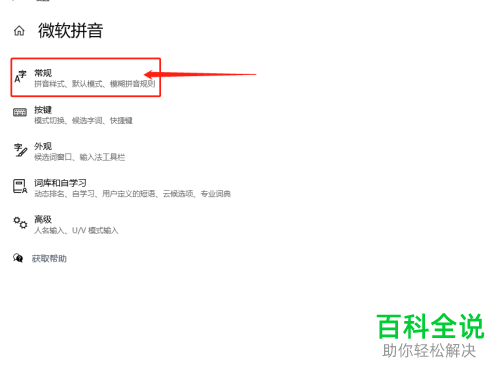
7. 第七步,点击常规选项。
-
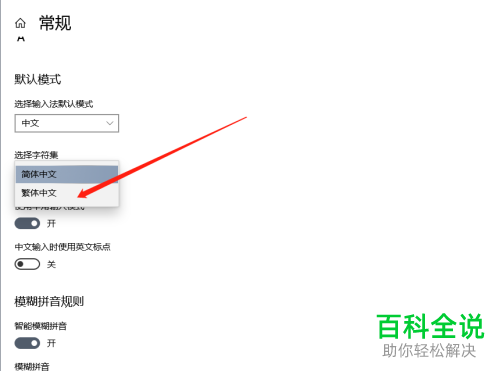
8. 第八步,点击选择字符集下方的箭头图标,然后在下拉菜单中,点击选择繁体中文即可。
-
以上就是小编为大家带来的win10系统电脑中使用微软输入法输入繁体文字的方法。
石膏模具网



