
我们在使用Excel表格统计数据的时候,想要快速统计出对应字段的数据次数,该怎么操作呢?
-
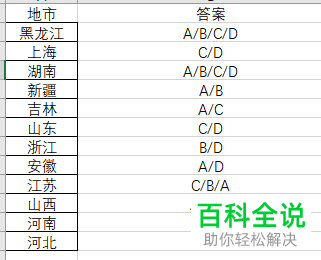
1. 如图,在打开的表格中想要统计出选择的次数,该怎么快捷计算出来呢?
-
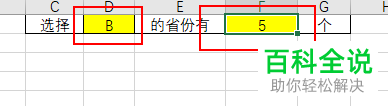
2.如图,我们以选择B的为例,

-
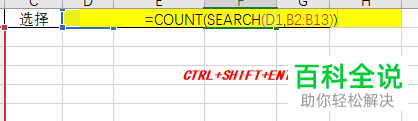
3. 在单元格中,输入下图的公式,公式表示先在区间范围内寻找与对象匹配的值(SERCH函数),并计数(COUNT函数)

-
4. 然后按键盘上的CTRL SHIFT ENTER组合键,如图,会自动填充大括号
-
5. 如图,回车,就得到统计结果了。
-
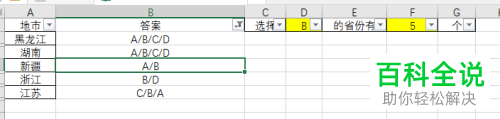
6. 对结果进行确认一下,筛选B后,也可以看到结果是5个。一致。
-
以上就是excel表格中对应字段的次数怎么快速统计的具体操作步骤。



