
win系统怎么设置电脑自动启动屏幕保护程序并且进入显示登录
win系统电脑中怎么设置自动启动屏保程序,并且进入时显示登录界面,下面小编介绍一下。
具体如下:
-
1. 打开电脑,右击屏幕空白处选择”个性化“

-
2. 打开后,点击窗口右下角”屏幕保护程序“选项

-
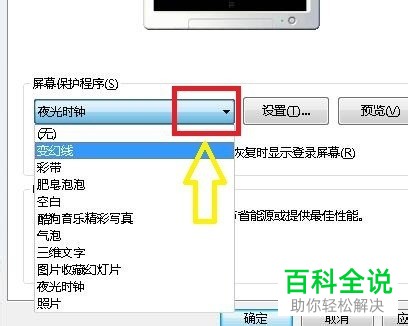
3. 打开后,可以看到”屏幕保护程序“设置为”无“,就是没有启用屏幕保护程序,点击弹出列表

-
4. 我们选择要设置的屏保图像
-
5. 选择好后,可以看到图像效果,也可以点击”预览“观看整个屏保的显示效果

-
6. 在下方的“等待”中,可以设置多久不操作电脑,启动屏保图像

-
7. 再勾选”在恢复时显示登录屏幕“的选项,点击下方的”应用“后选择确定即可

-
8.最后,不操作电脑等待10分钟可以看到效果

-
9. 任意点击后,输入密码进入即可

-
以上就是win系统设置电脑自动启动屏保程序并且进入显示登录的办法。


