
C4D怎么设计DNA双螺旋图形?

C4D想要做DNA双螺旋效果,该怎么设计呢?主要利用C4D中的晶格和螺旋工具,请看下文详细介绍。
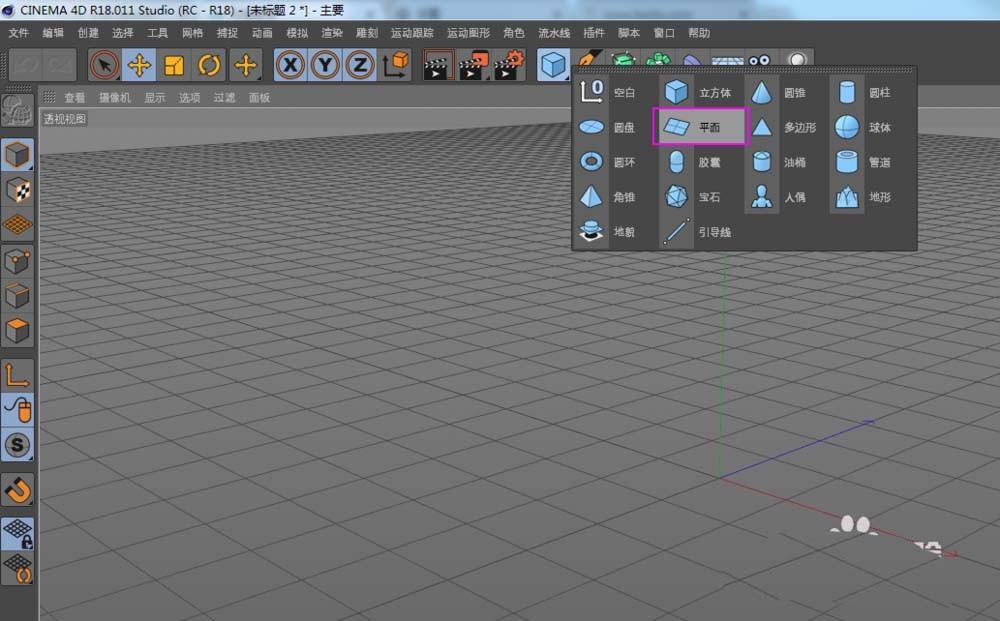
1、新建一个【平面】
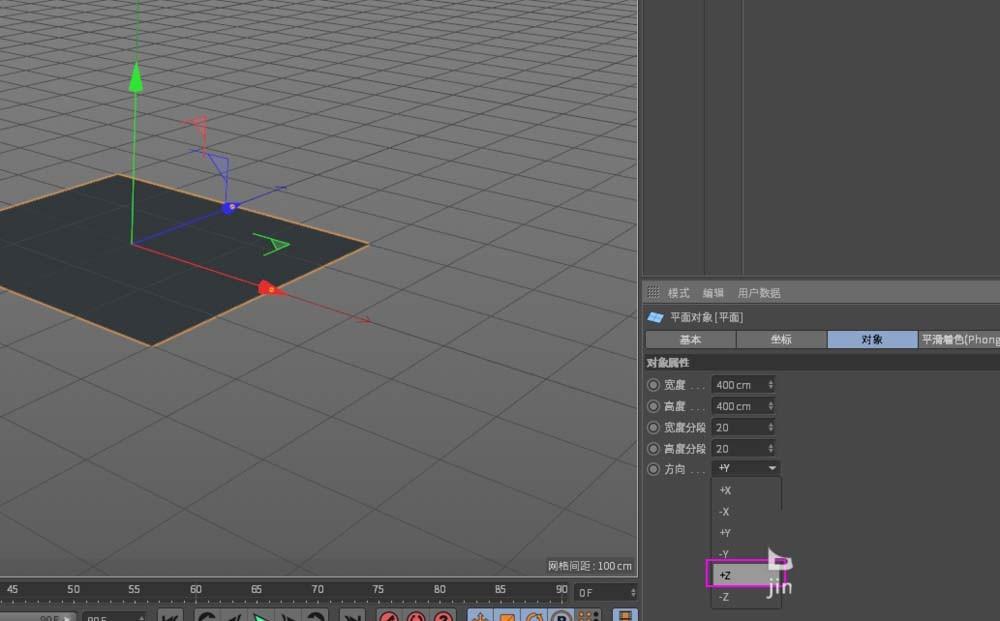
2、对象属性中改变方向为“+Z”,得到一个立面的平面
3、调整尺寸,得到一个二维长方形。
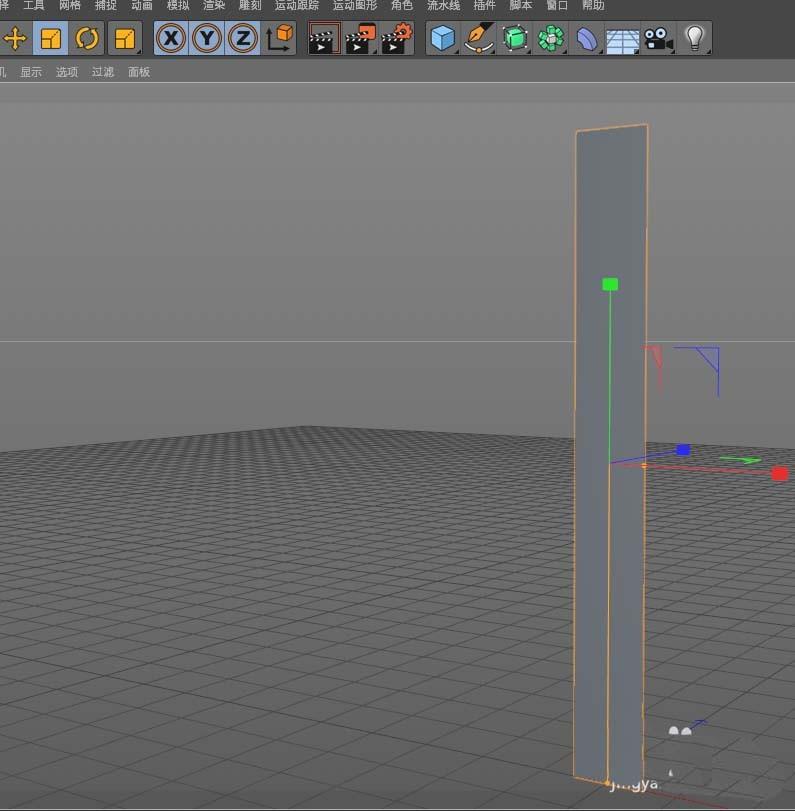
4、【显示】-【光影着色】,快捷键n-b,调整平面对象的宽度和高度分段

5、选择【螺旋】工具
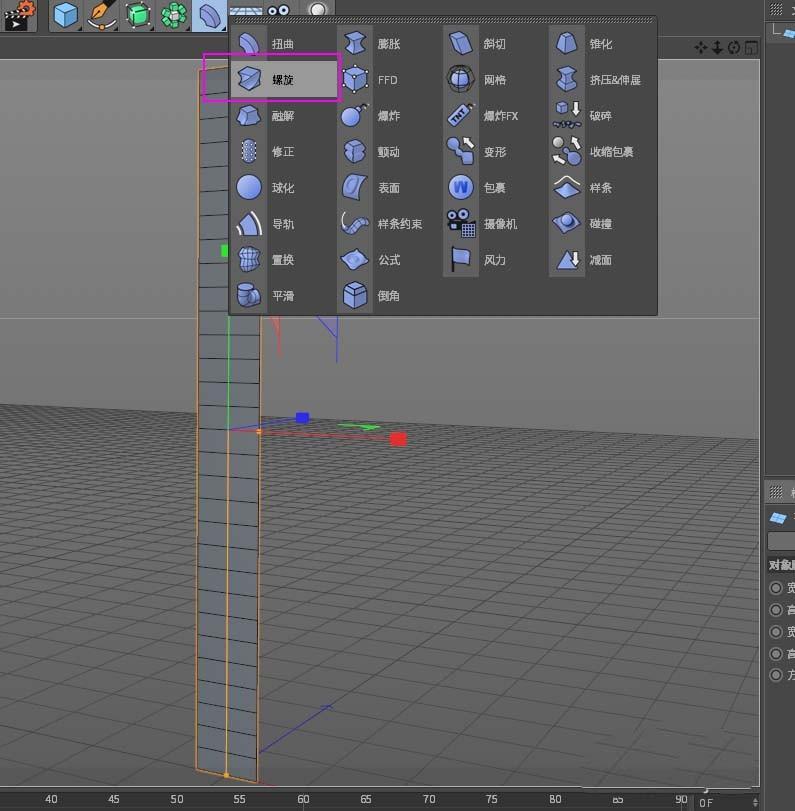
6、调整螺旋对象的尺寸,使其完全包含平面,并与平面对象编组。
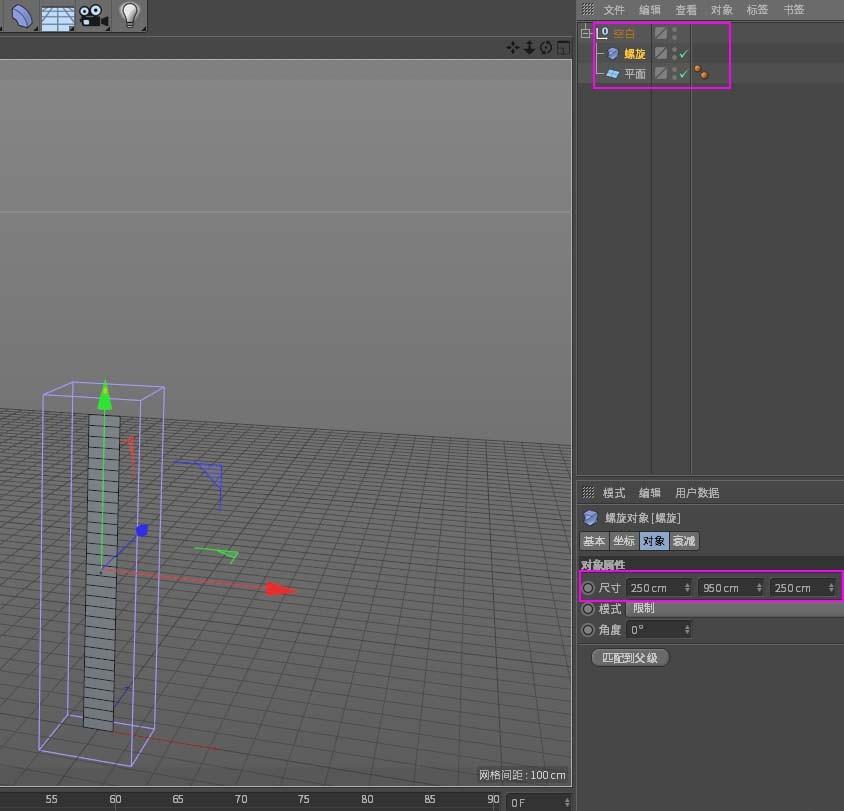
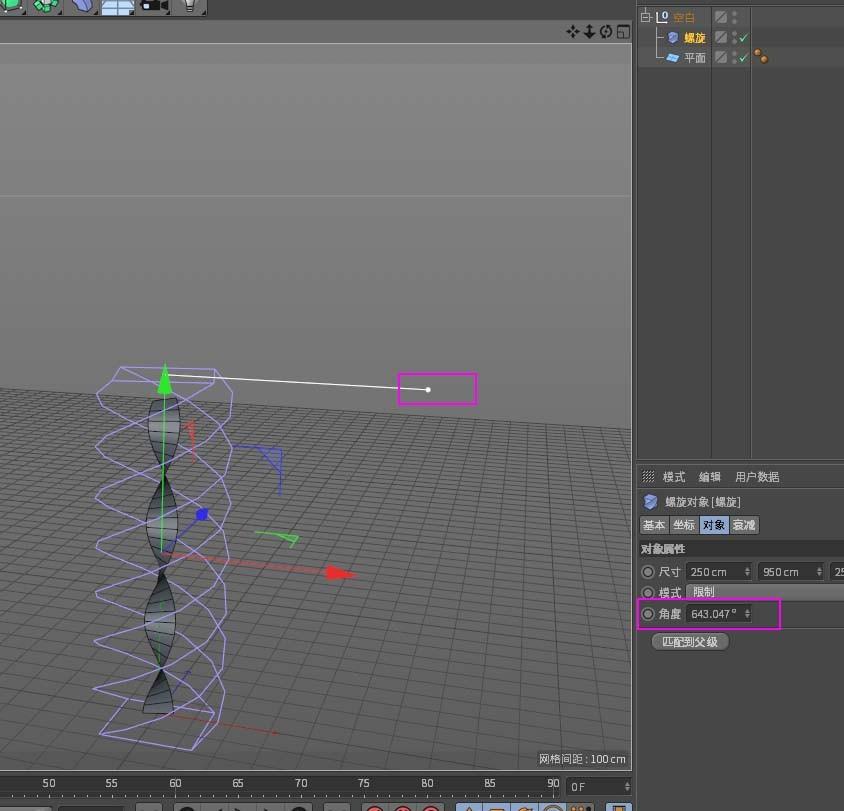
7、拖动螺旋对象的手柄,或者直接修改对象属性中的角度,得到螺旋面
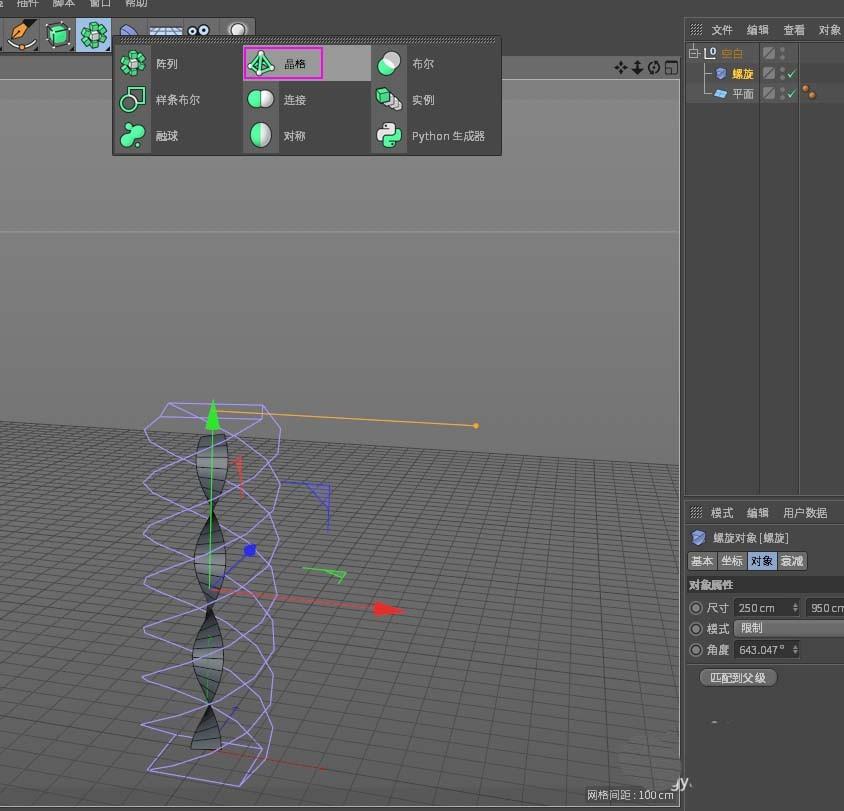
8、选择【晶格】对象,作为父级对象。
9、修改晶格对象的属性值,得到DNA双螺旋模型
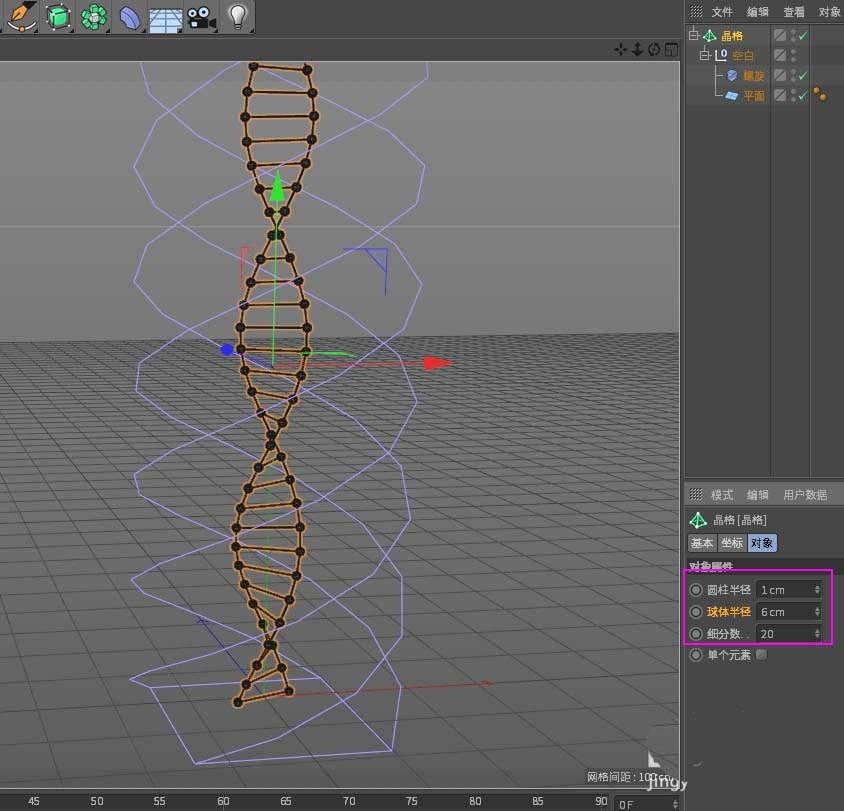
10、渲染活动视图看一下双螺旋的效果,后期可以根据需要再赋材质。
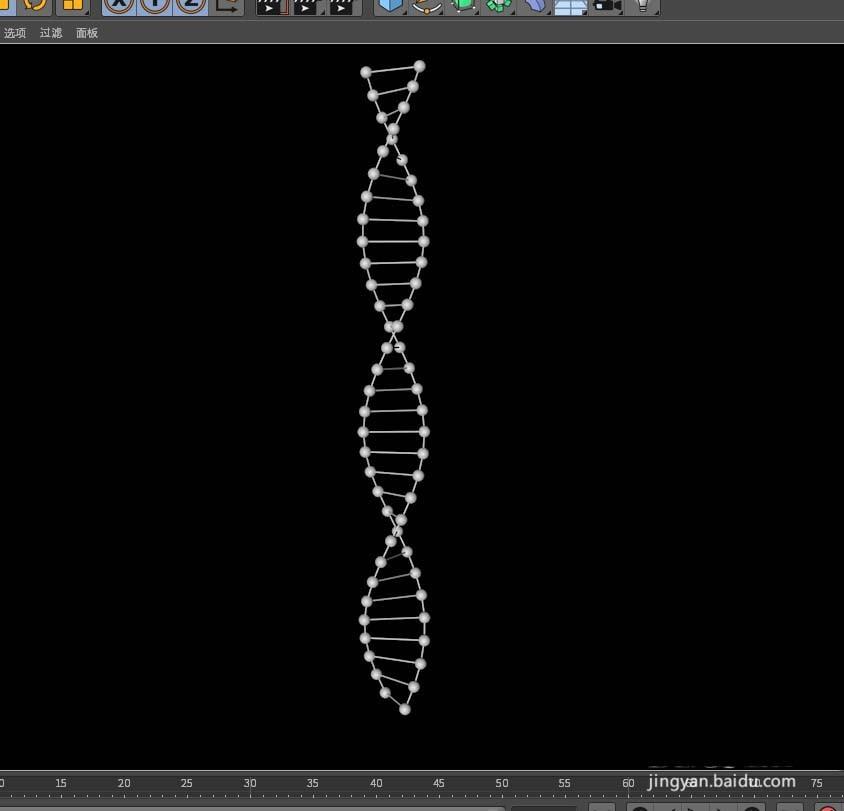
以上就是C4D设计DNA双螺旋图形的教程,希望大家喜欢,请继续关注我们。


