
如何给Mac电脑安装Windows10系统
我们在使用习惯了win10系统后,换了Mac电脑之后,还是想要用Windows系统,可以选择用虚拟机安装win10的方法,一起来看看吧。
-
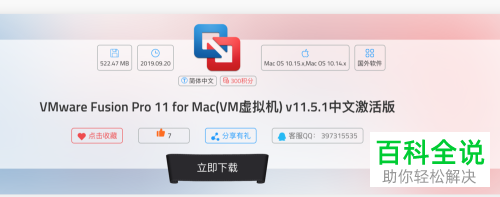
1. 首先在电脑上下载VMware虚拟机,进入百度,输入VM虚拟机mac版进行搜索,然后打开之后,选择下载安装。
-
2. 接下来,需要下载win10镜像,建议大家选择原版,不容易报错。

-
3. 安装好虚拟机之后,打开,然后在弹出的选择安装方法中,选择从光盘安装。

-
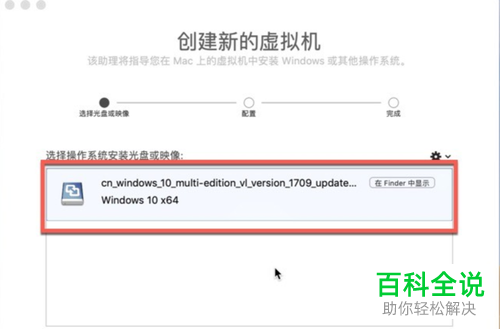
4. 然后把下载好的镜像拖动到下面的光盘位置。

-
5. 如图,放好之后,点击继续。
-
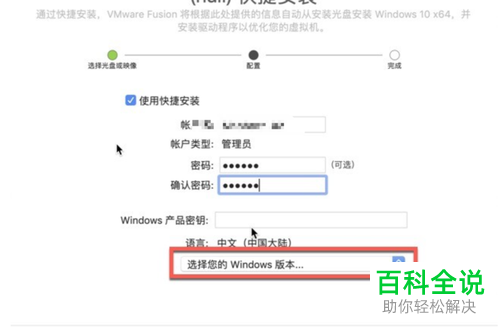
6. 如图,在打开的页面,可以选择不输入密码,然后在下方选择系统版本。
-
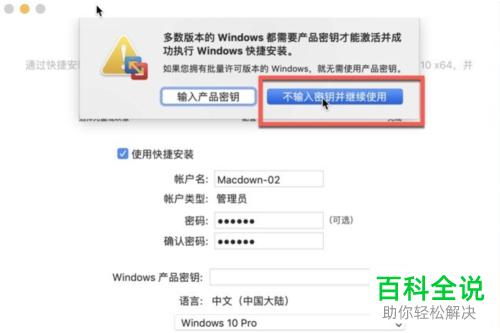
7. 在弹出的窗口中,点击不输入秘钥并继续使用按钮。
-
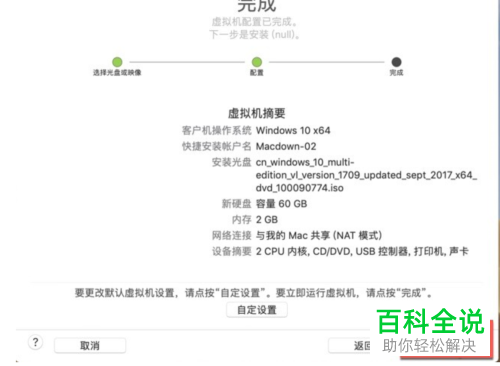
8.如图,在弹出的窗口中,点击完成,就安装好win10系统了。
-
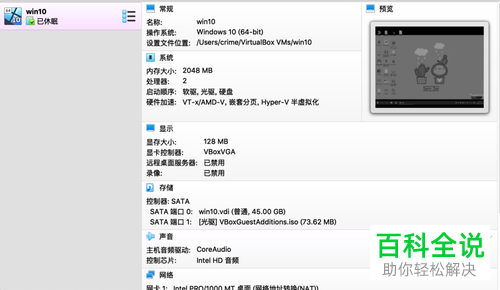
9. 返回到vm软件页面,选择系统配置,根据自己的需求进行配置即可。
-
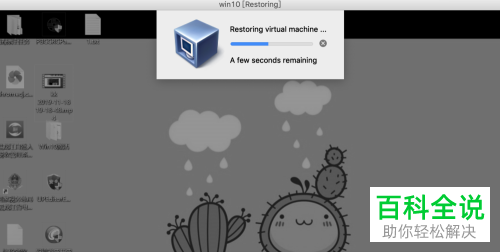
10. 最后,点击左侧的win10就可以打开系统进行正常使用了。
-
以上就是如何给Mac电脑安装Windows10系统的具体操作步骤。


