excel表格是我们最常用的数据处理软件,今天就跟大家介绍一下Excel表格中的拒绝录入重复项功能在哪里设置的具体操作步骤。
1. 首先我们的电脑上确保下载了excel软件,若没有,请大家自行下载安装。。
2. 然后打开想要操作的excel表格。
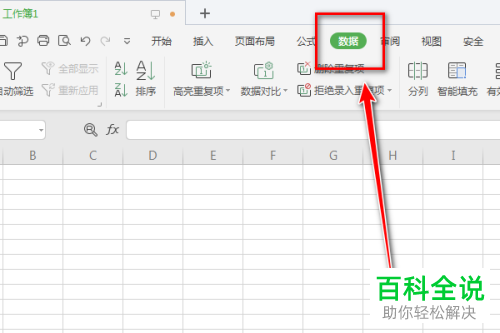
3. 在上方的菜单栏选择数据选项,点击。
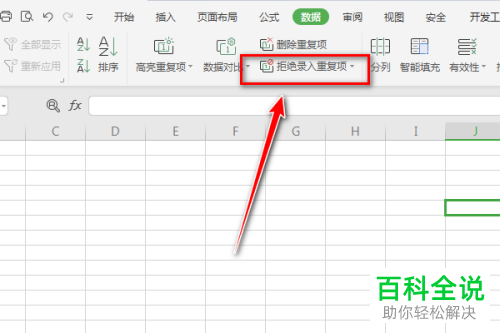
4. 如图,在数据下点击拒绝录入重复项选项。
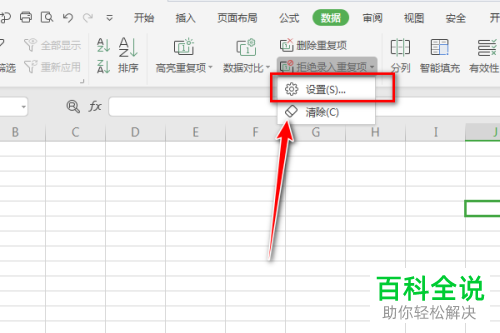
5. 最后在弹出的下拉菜单中点击设置,就可以进行相关的设置操作了。
以上就是Excel表格中的拒绝录入重复项功能在哪里设置的具体操作步骤。



 以上就是Excel表格中的拒绝录入重复项功能在哪里设置的具体操作步骤。


