今天给大家介绍一下如何在Word文档中生成目录的具体操作步骤。
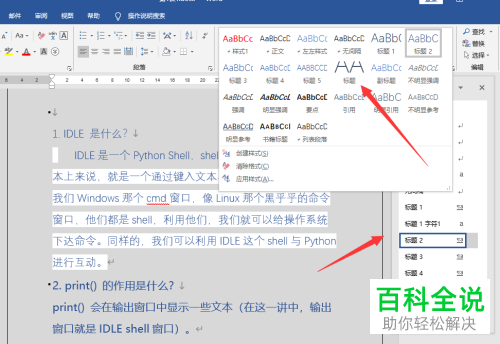
1. 首先打开电脑上想要编辑的Word文档,点击右侧的配置标题格式
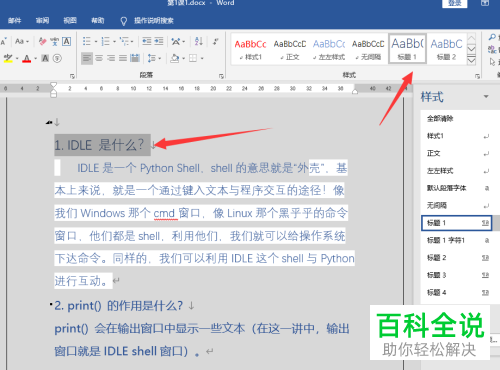
2. 若想要选择指定的标题,则选择标题样式
3. 然后对标题样式进行修改设置
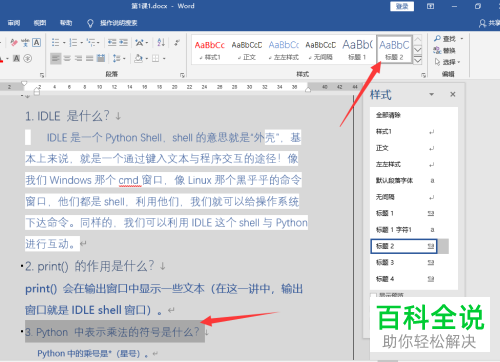
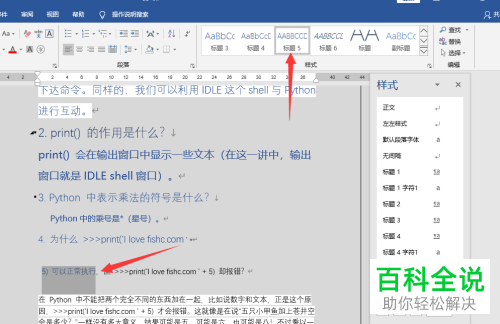
4. 点击二级标题样式,可以对子标题样式进行设置
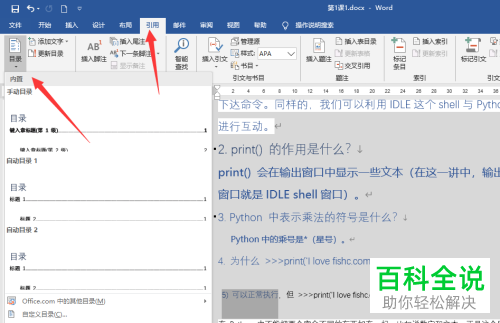
5. 设置好之后,依次点击上方的引用---目录选项。
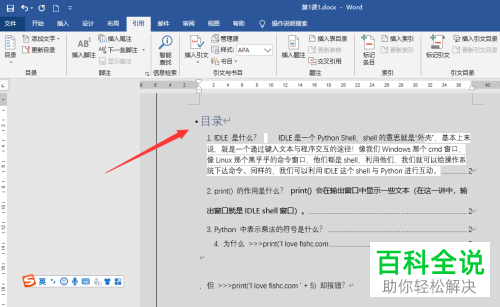
6. 最后,选择之前设置好的目录样式,即可生成目录。
以上就是如何在Word文档中生成目录的具体操作步骤。