
Excel表格中字段相同的多个工作表数据如何合并

今天给大家介绍一下Excel表格中字段相同的多个工作表数据如何合并的具体操作步骤。
-
1. 首先打开电脑,找到想要编辑的Excel表格,双击打开

-
2. 如图,在打开的表格中,sheet1,sheet2两个表中都有下图的数据结构,即各商品的月销量额。

-
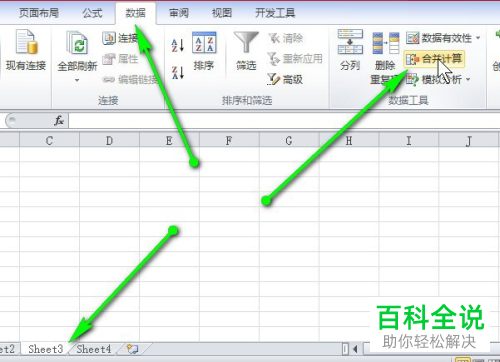
3. 先在下方切换到sheet3,然后点击上方的 数据 菜单,在打开的数据选项下,找到合并计算的选项,点击
-
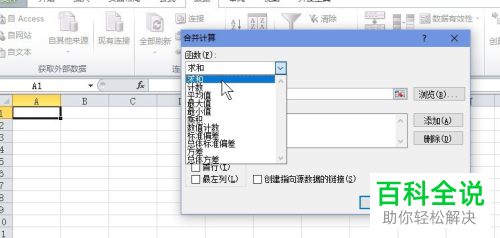
4. 在弹出的合并计算窗口中,点击函数的下拉菜单,选择 求和 选项。
-
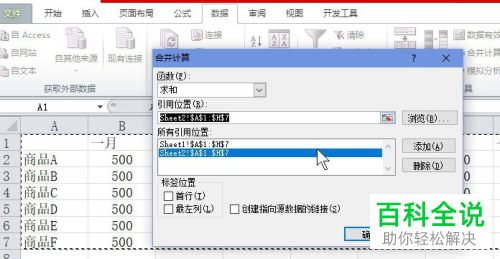
5. 然后在下方选择引用位置,先sheet1和sheet2中的数据区域,然后再点击右侧的 添加 按钮。 然后将下方标签位置的 首行、最左列、创建指向源数据的链接三个选项,全部勾选上,最后,点击底部的确定按钮即可。
-
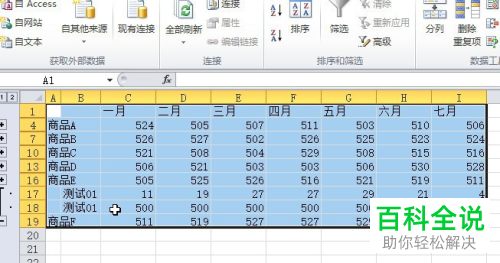
6. 如图,最后的结果就是,将两个表中的合并数据,在结构一致的情况下,对合并数据进行了计算。
-
以上就是Excel表格中字段相同的多个工作表数据如何合并的具体操作步骤。


