> 文章列表 > 如何给win10的steam设置截图之后的声音通知

如何给win10的steam设置截图之后的声音通知

今天给大家介绍一下如何给win10的steam设置截图之后的声音通知的具体操作步骤。

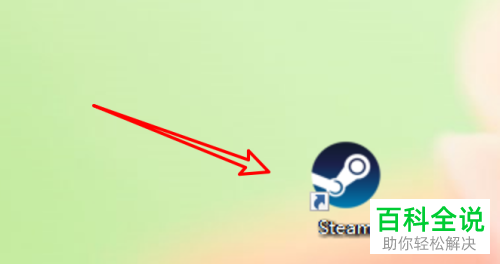
  1. 1. 首先打开电脑,找到桌面上的steam图标,双击打开。

    如何给win10的steam设置截图之后的声音通知

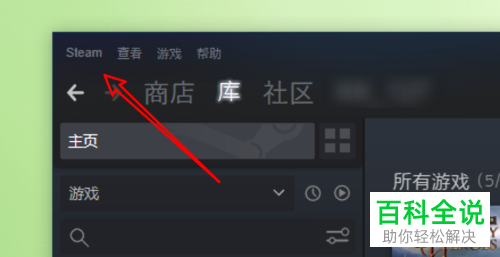
  2. 2. 登录进入主页面后,点击左上角的steam菜单。

    如何给win10的steam设置截图之后的声音通知

  3. 3. 在打开的菜单中,选择设置选项

    如何给win10的steam设置截图之后的声音通知

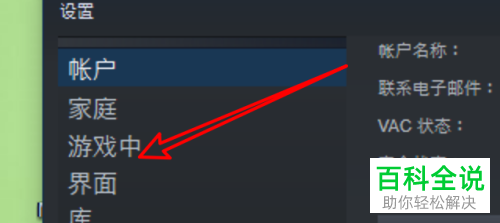
  4. 4. 在弹出的设置窗口中,点击左侧的游戏中选项。

    如何给win10的steam设置截图之后的声音通知

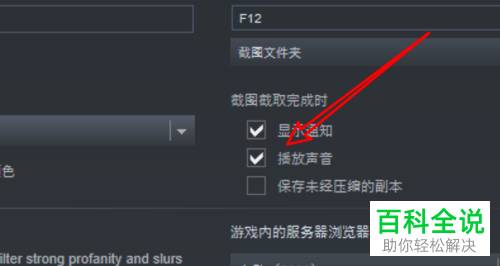
  5. 5. 在右侧打开的页面,就可以看到播放声音的选项了,在前面勾选上。

    如何给win10的steam设置截图之后的声音通知

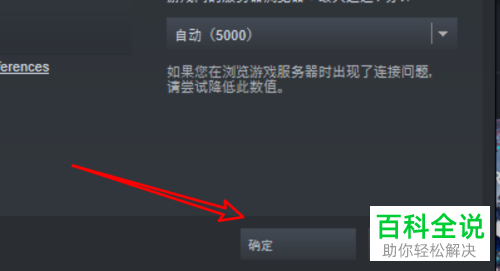
  6. 6. 最后,点击底部的确定按钮即可完成操作。

    如何给win10的steam设置截图之后的声音通知

  7. 以上就是如何给win10的steam设置截图之后的声音通知的具体操作步骤。