
如何利用PS Photoshop中的套索工具来缩小抠图范围

今天给大家介绍一下如何利用PS Photoshop中的套索工具来缩小抠图范围的具体操作步骤。
-
1. 打开电脑上的PS软件,导入素材图片后,选择磁性套索工具,如图。

-
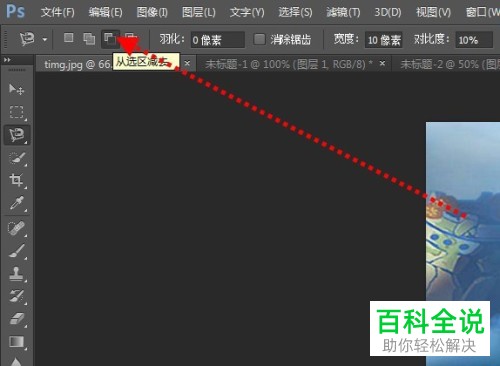
2. 接下来,在页面上方靠左侧的菜单中,点击从选区减去的图标。
-
3. 接着把需要减少的图片区域圈出,注意一定要圈出闭合的线条。

-
4. 接下来,鼠标左键双击,即可完成利用磁性套索工具,进行抠图的边线调整区域的修改。

-
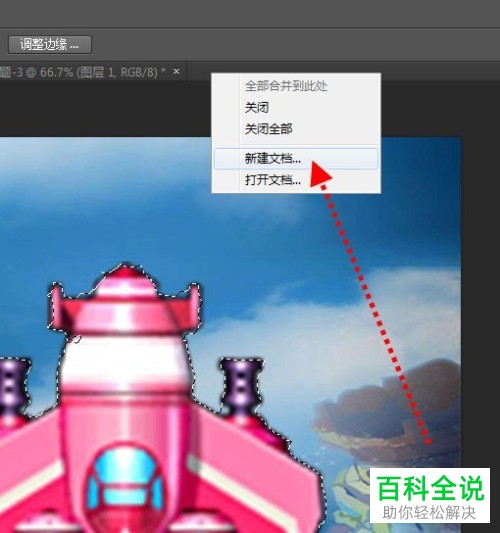
5. 然后,在目录栏空白处,右键,选择新建文档。
-
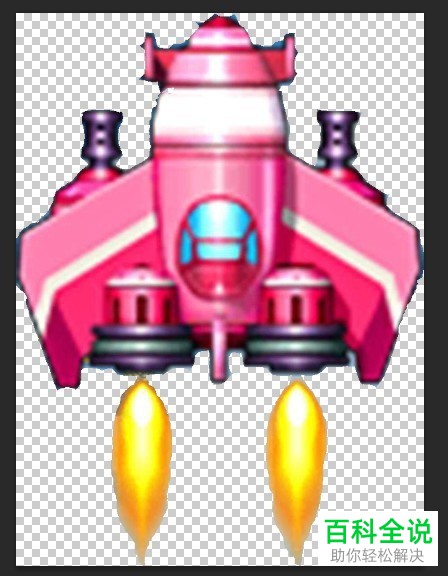
6. 然后使用复制粘贴功能,最后套索抠图就完成了。
调出磁性套索工具的操作,除了点击工具栏,按键盘上的Alt可以减少套索范围,Shift键则可以增加套索范围。
-
以上就是如何利用PS Photoshop中的套索工具来缩小抠图范围的具体操作步骤。


