PDF文档是我们常用的文档格式之一,有小伙伴问怎么在PDF文档中插入文字说明,下面小编介绍一下。
具体如下:
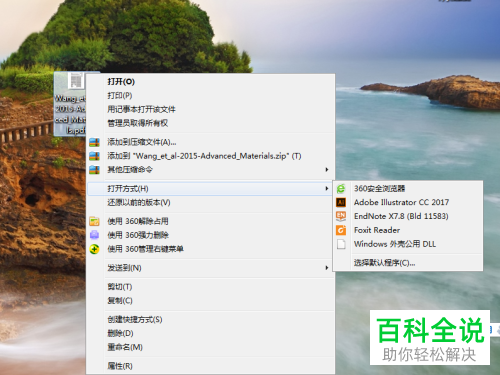
1. 右击要操作的PDF文件,弹出窗口选择“文件打开方式”;
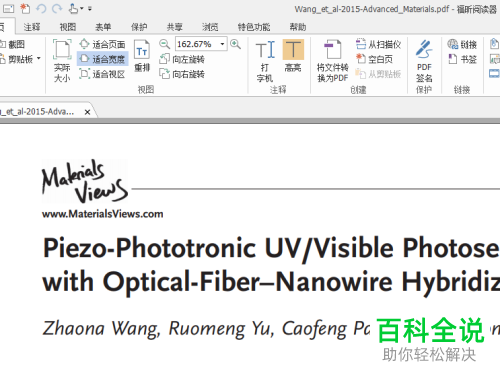
2. 选择“Foxit Reader”软件打开文件
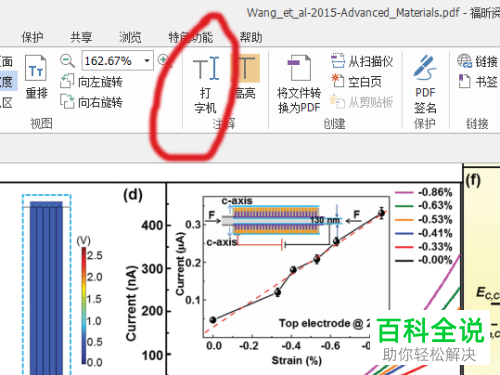
3. 然后点击菜单栏的“打字机”选项
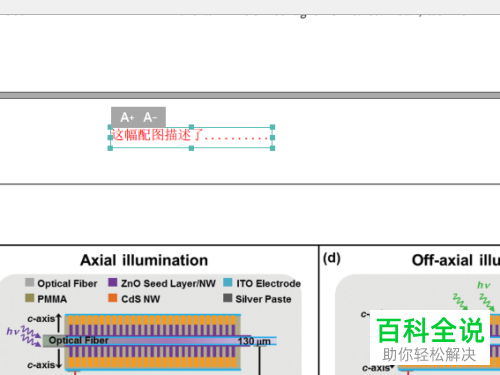
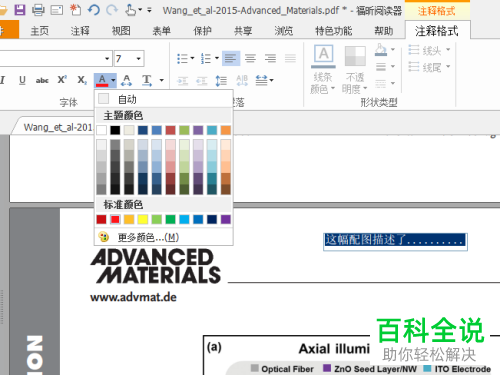
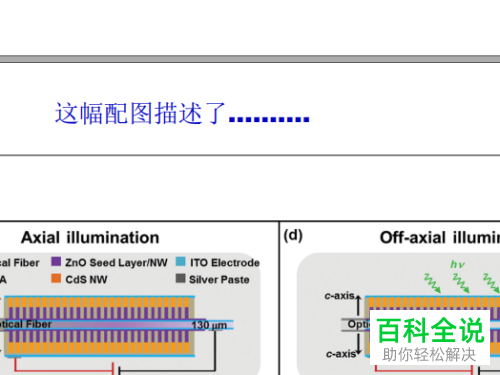
4. 然后在文档中需要插入文字说明的位置,点击一下,就可以输入文字,如图所示
5. 文字输入后,还可以点击菜单栏的字体图标,修改字体颜色,也可以修改字体大小和样式
以上就是PDF文档中怎么插入文字说明的办法。