
如何使用Excel表格中的sumifs函数进行多条件求和

sumifs函数公式,是用于计算其满足多个条件的全部参数的总量的函数,今天就跟大家介绍一下如何使用Excel表格中的sumifs函数进行多条件求和的具体操作步骤。
-
1. 首先打开电脑,找到桌面上的Excel表格,双击打开

-
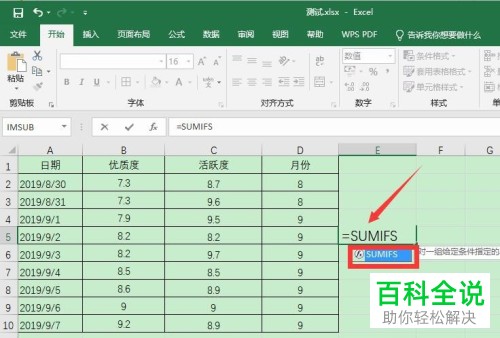
2. 如图,在打开的表格编辑页面,在右侧的空白单元格中输入“=SUMIFS ”,双击SUMIFS,调用函数
-
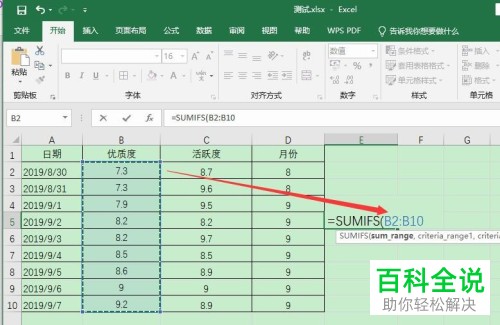
3. 接下来,框选出想要求和的区域
-
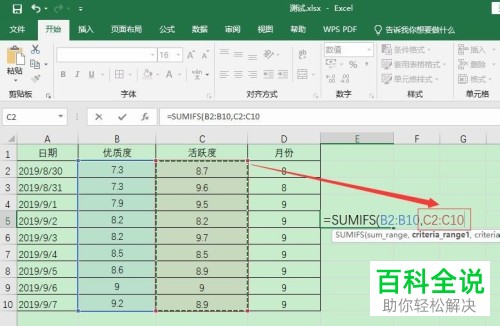
4. 然后,使用逗号隔开,选择 Criteria1 测试的区域(就是需要设定求和条件的范围1)
-
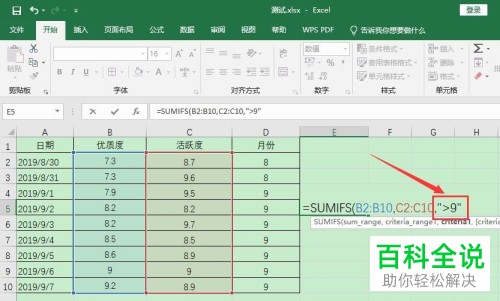
5. 然后再次输入逗号隔开,设置Criteria1 范围的特定条件(以设置选定范围1中符号\">9\"的条件为例)
-
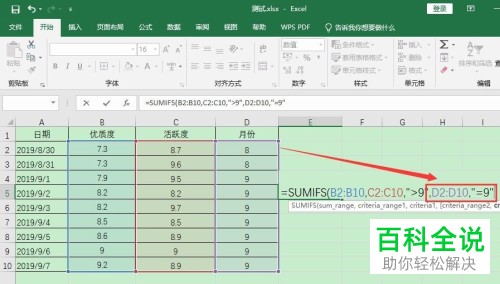
6. 继续输入逗号隔开,并设置 Criteria2 测试的区域(设定求和条件的范围2),接着再对Criteria2范围的特定条件进行设置,如果还有多个区域,则同样的方法进行设置即可。
-
7. 全部设置好之后,直接按键盘上的回车键即可得出结果
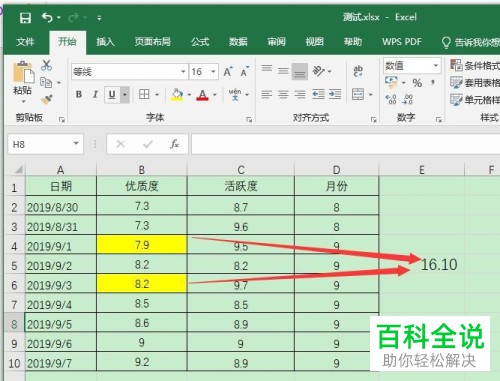
(如图,小编设置的条件为:C列>9,D列值=9中对应A列值的求和,即只有7.9和8.2两个数符合条件,所以求和结果为16.1)
-
以上就是如何使用Excel表格中的sumifs函数进行多条件求和的具体操作步骤。


