我们在表格中输入的文字,必要时可以让其旋转。今天小编就告诉大家电脑WPS表格怎么更改文字的旋转角度。
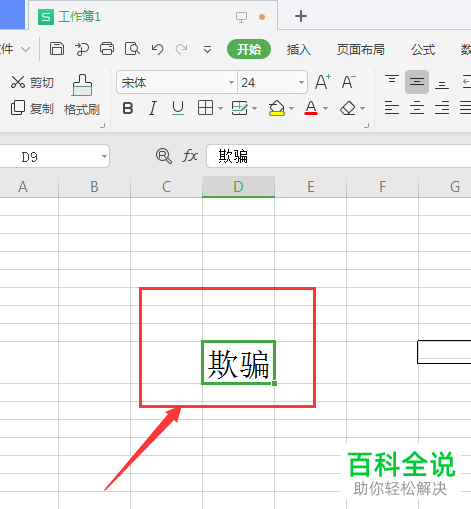
1.首先我们打开电脑中的WPS表格,在界面中中选择单元格。
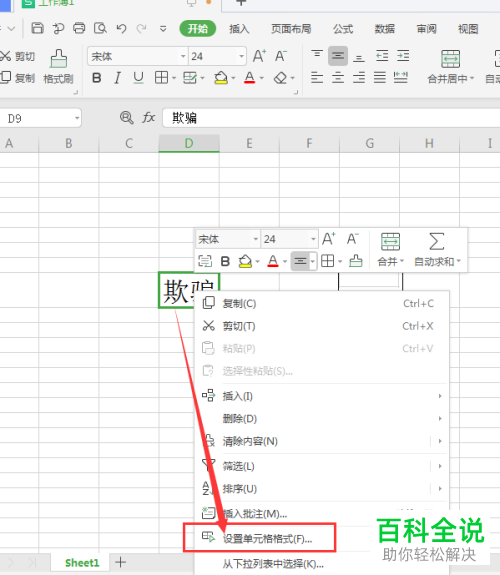
2.右键,在打开的窗口中我们点击【设置单元格格式】。
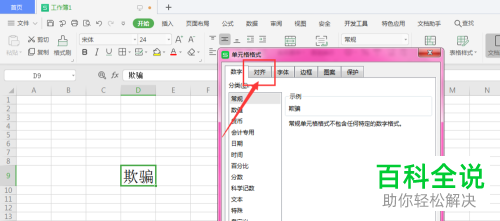
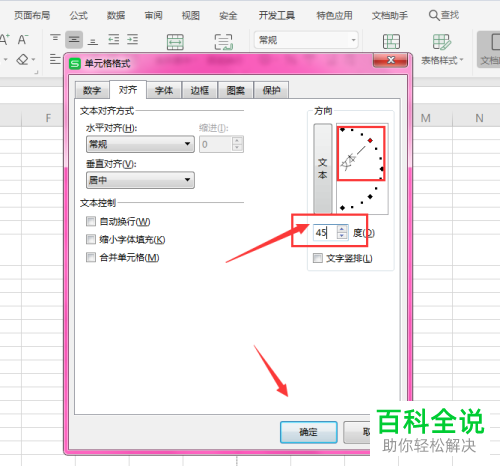
3.然后在打开的单元格格式窗口中我们点击上方的【对齐】栏。
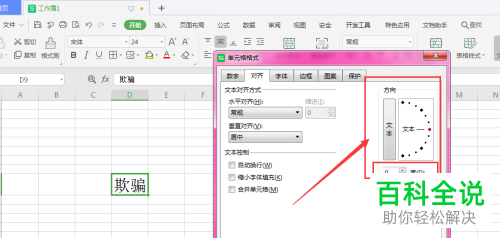
4.在该栏下输入倾斜度数值。上方有一个预览图标可以显示效果。
5.设置完成之后点击确定即可。
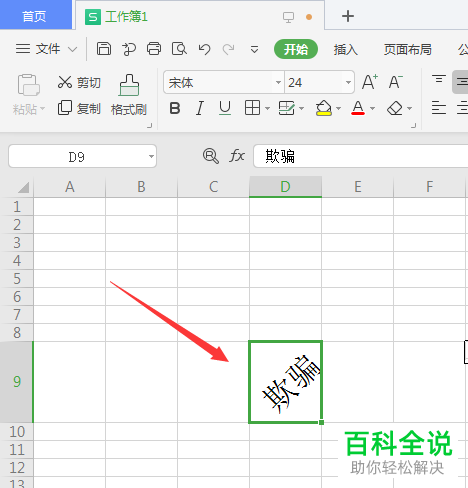
6.最后的效果如图所示。
以上就是电脑WPS表格更改文字的旋转角度的方法。