
怎么使用360安全卫士Win10设置工具

360安全卫士不仅仅是杀毒软件,还推出了很多方便实用的功能,接下来小编就给大家介绍一下怎么使用360安全卫士Win10设置工具。
具体如下:
-
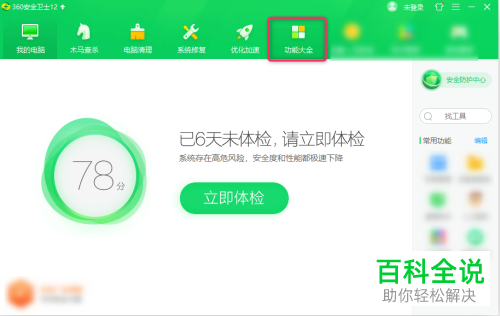
1. 首先第一步打开电脑中的【360安全卫士】软件,根据下图所示,点击【功能大全】选项。
-
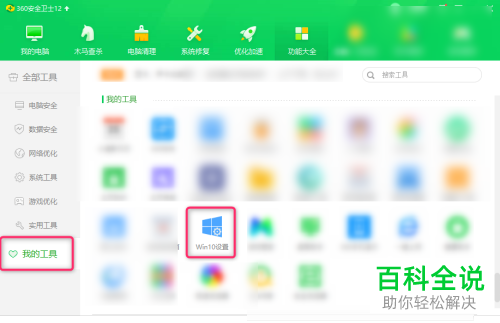
2. 第二步进入【功能大全】页面后,根据下图所示,依次点击【我的工具-Win10设置】选项。
-
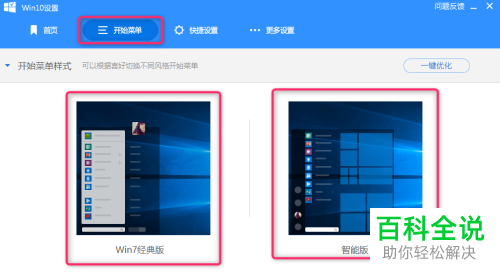
3. 第三步打开【Win10设置】窗口后,根据下图所示,点击【开始菜单】选项,可以按照需求选择提供的开始菜单样式。
-
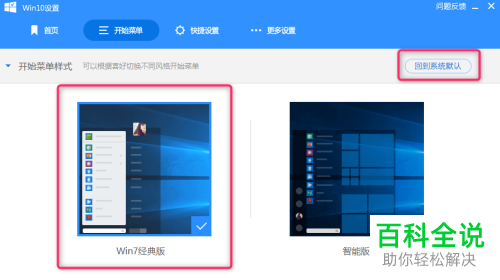
4. 第四步如果不喜欢切换的样式,根据下图所示,可以点击【回到系统默认】选项。
-
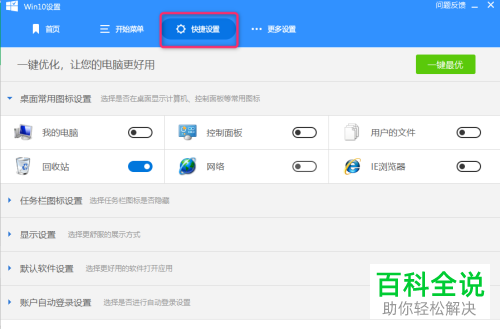
5. 第五步根据下图所示,点击上方【快捷设置】选项。
-
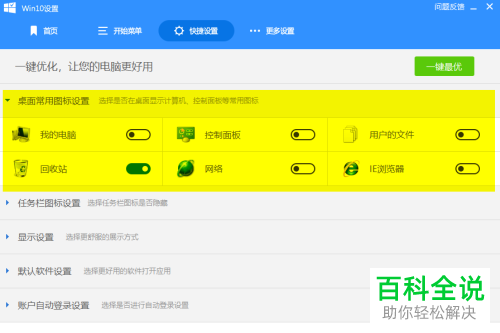
6. 第六步根据下图所示,可以按照需求设置桌面常用图标。
-
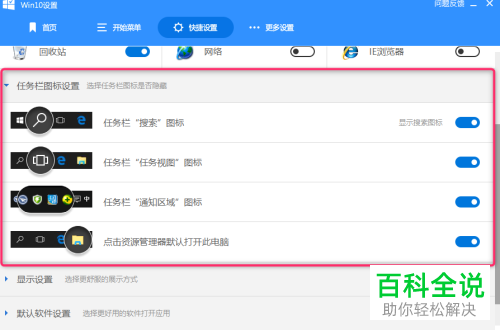
7. 第七步根据下图所示,可以按照需求设置任务栏图标样式。
-
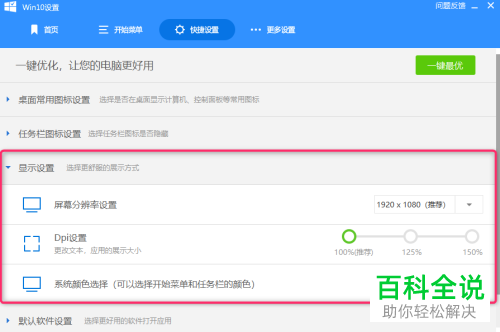
8. 第八步根据下图所示,可以按照需求设置显示方式。
-
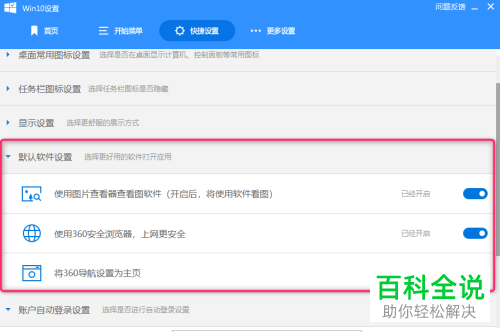
9. 第九步根据下图所示,可以按照需求设置默认软件。
-
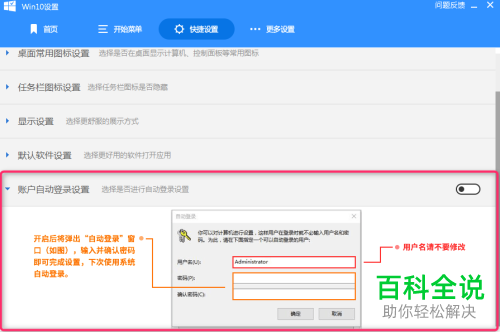
10. 最后根据下图所示,还可以可以按照需求设置自动登录。
-
以上就是怎么使用360安全卫士Win10设置工具的方法。


