
如何在excel中进行“返回WEIBULL分布”操作?

相信很多小伙伴都有在使用excel,其中如何才能进行“返回WEIBULL分布”操作呢?方法很简单,下面小编就来为大家介绍,
具体如下:
-
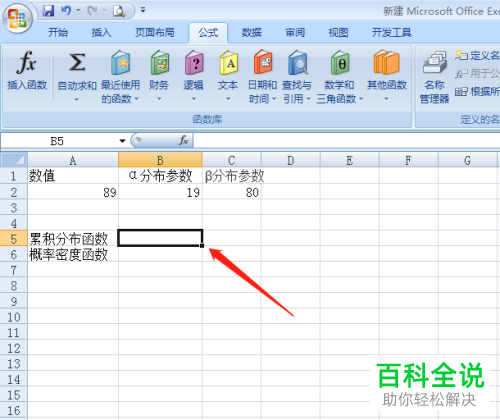
1. 首先,在excel中打开我们要进行操作的表格,然后将要输入数据的单元格选中,这里小编以B5单元格为例。
-
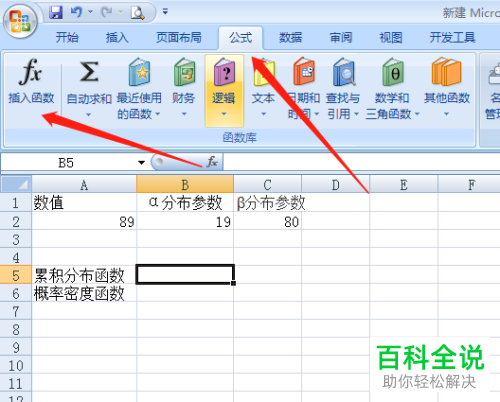
2. 点击页面上端的“公式”,然后点击其下菜单栏中的“插入函数”。
-
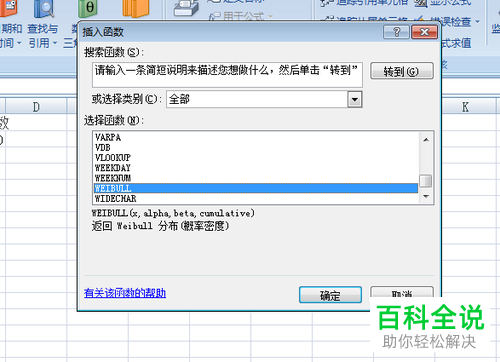
3. 打开插入函数窗口后,找到并点击“WEIBULL”函数,然后点击“确定”。
-
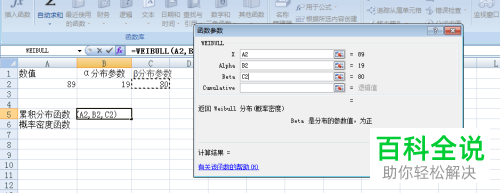
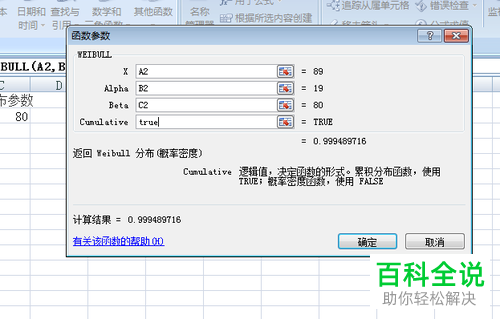
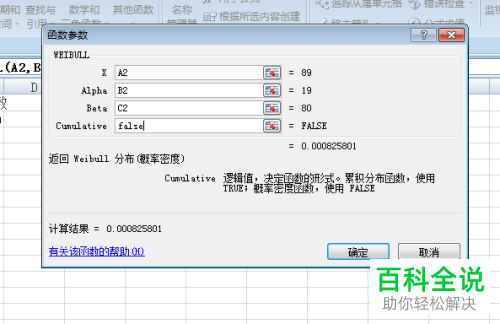
4. 接着,在“X”旁文本框中输入“A2”,“Alpha”旁文本框中输入“B2”,“Beta”旁文本框中输入“C2”。
-
5. 如果要求累积分布函数,就在“Cumulative”旁文本框中输入“true”,如果要求概率密度函数,就在其中输入“False”。全部输完后,点击“确定”。
-
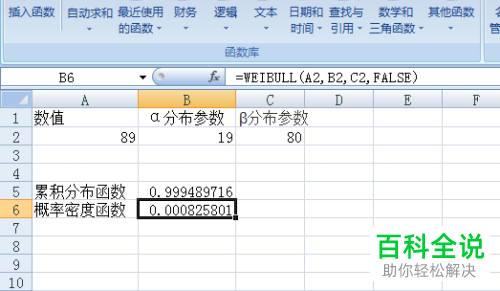
6. 最终结果如下图所示:
-
以上就是小编为大家介绍的在excel中进行“返回WEIBULL分布”操作的方法,希望能帮到你~


