
如何解决电脑识别不了U盘问题

U盘是现在最常用的便捷式存储设备之一,有些用户遇到了电脑识别不了U盘问题,想知道如何解决,接下来小编就给大家介绍一下具体的操作步骤。
具体如下:
-
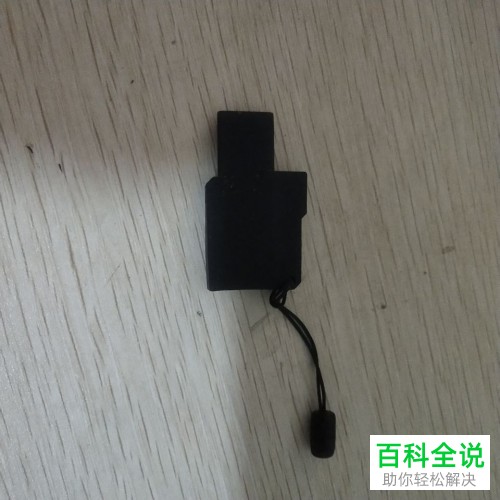
1. 首先第一步先将U盘插入电脑后置USB接口,如果仍然无法识别,则进行下一步操作。
-
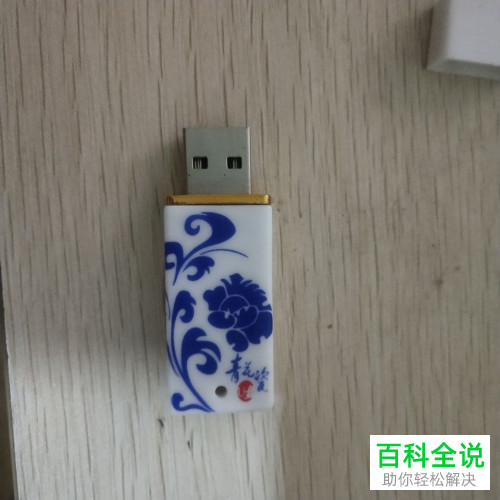
2. 第二步将U盘插入其他电脑,如果能够正常识别的话,则进行下一步操作。如果也无法识别,则表示U盘损坏,需要更换。
-
3. 第三步打开电脑中的【360安全卫士】,根据下图所示,点击【木马查杀】选项。

-
4. 第四步进入【木马查杀】页面后,根据下图所示,点击右上角【全盘查杀】图标,检查U盘是否中病毒。

-
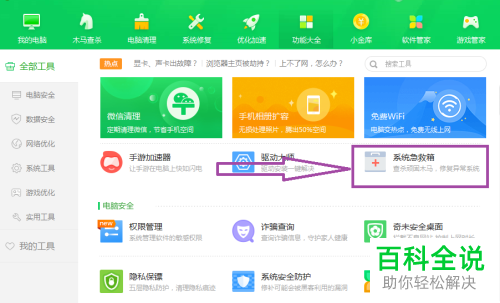
5. 第五步先点击顶部【功能大全】,接着根据下图箭头所指,点击【系统急救箱】选项。
-
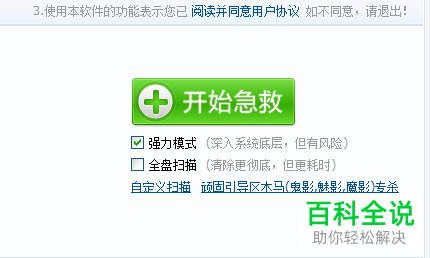
6. 第六步在弹出的窗口中,根据下图所示,先点击【开始急救】选项,接着等待急救完成即可。
-
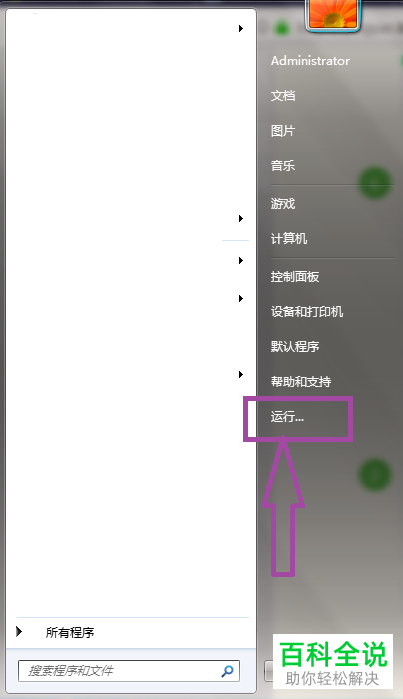
7. 第七步先点击左下角【开始】图标,接着根据下图箭头所指,点击【运行】选项。
-
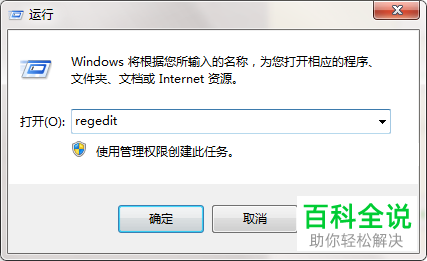
8. 第八步打开【运行】窗口后,根据下图所示,在方框中输入【regedit】并按下【回车】键。
-
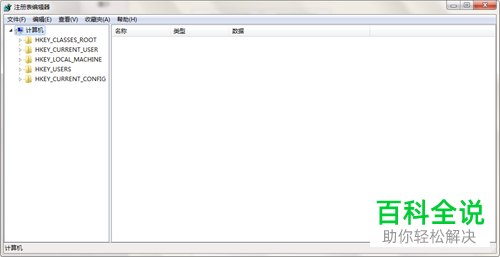
9. 第九步根据下图所示,成功打开【注册表编辑器】窗口。
-
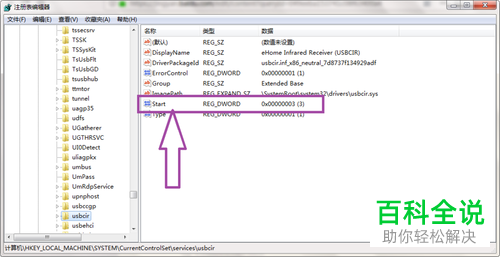
10. 第十步先依次打开【HEKY_LOCAL_MACHINE\\SYSTEM\\CurrentControlSet\\Services\\usbehci】文件夹,接着根据下图箭头所指,鼠标左键双击【Start】选项。
-
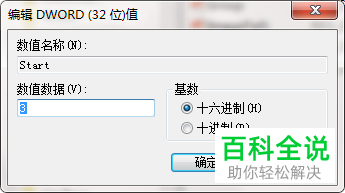
11. 最后在弹出的窗口中,根据下图所示,先将【数值数据】修改为【3】,接着点击【确定】选项即可。
-
以上就是如何解决电脑识别不了U盘问题的方法。


