
在visio2016中绘制图形时,有些不需要的图层怎么隐藏呢?下面一起来看看。
具体如下:
-
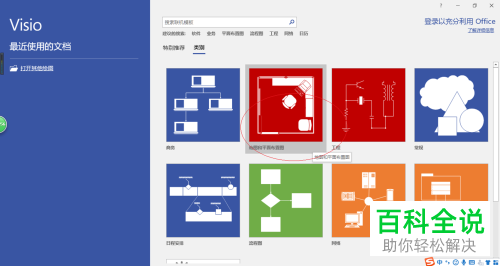
1. 第一步,打开visio2016软件后,在如下图的地方点击\"地图和平面布置图\"图标。
-
-
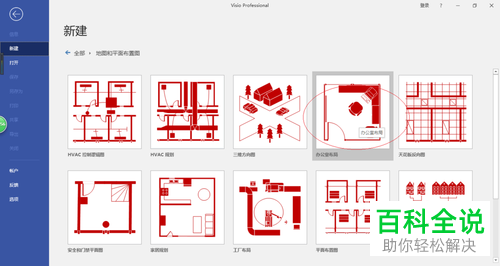
3. 接下来,我们点击\"办公室布局\"图标,以这个图形为例。
-
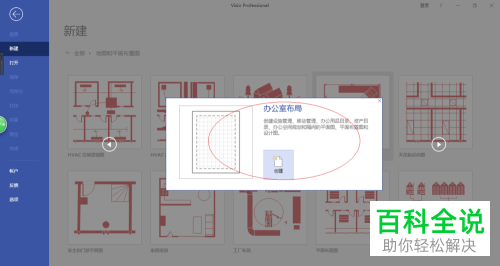
4. 在弹出的办公室布局窗口,如下图,点击创建;
-
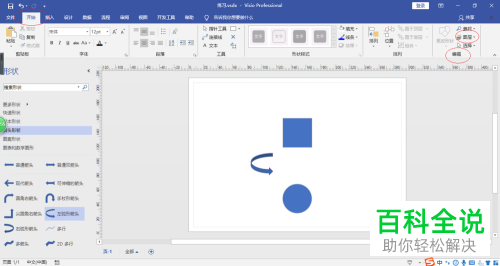
5. 依次点击顶部菜单栏\"开始→编辑→图层\"图标向下箭头,然后在下拉选项中选择\"图层属性...\"项。
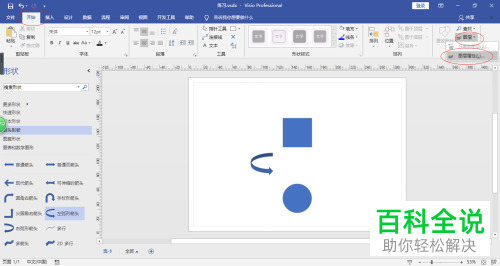
-
6. 接下来会弹出\"图层属性\"对话框,我们将\"箭头形状→可见\"取消勾选。
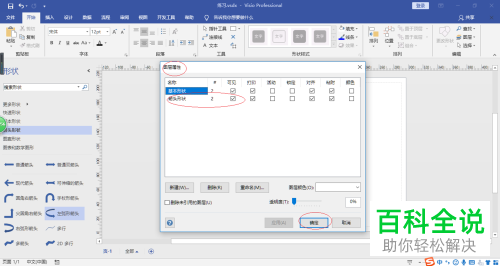
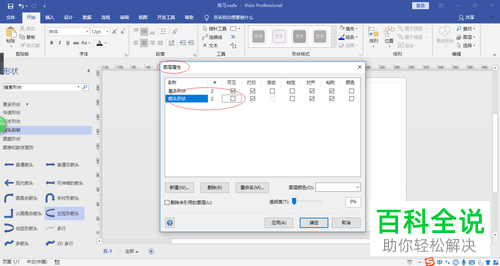
-
7. 图层就被隐藏了,如图所示。
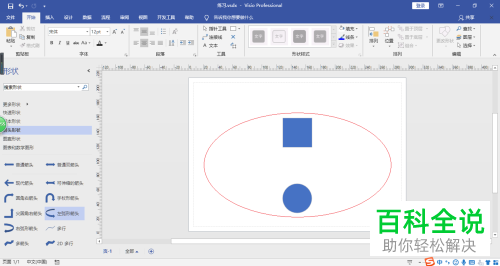
-
以上就是在Visio 2016绘制图形时隐藏图层的方法。



