电脑显示器的厂商怎么查看呢?一起来看看具体操作步骤吧。
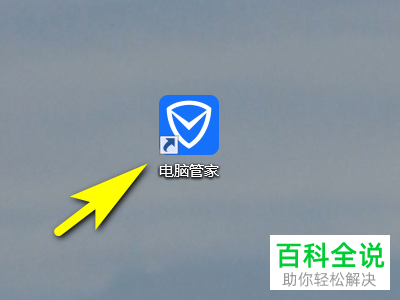
1. 首先打开电脑,找到桌面上的电脑管家图标,双击打开。
2. 进入主页面后,点击左下方的工具箱选项。
3. 在打开的页面,点击上方的全部选项。
4. 在打开的全部工具页面,选择硬件检测选项,点击。
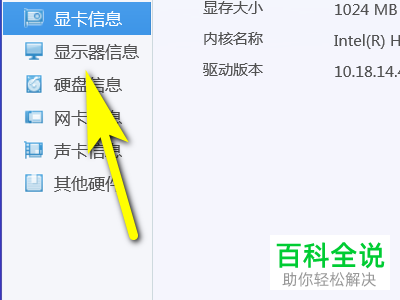
5. 在打开的页面,点击左侧的显示器信息选项。
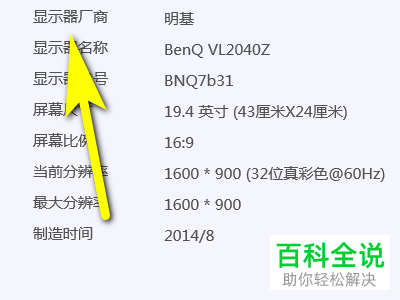
6. 如图,在右侧打开的参数中,就可以看到自己的显示器厂商了。
以上就是电脑显示器的厂商怎么查看的具体操作步骤。