> 文章列表 > 怎么给PS软件设置导出png格式图片

怎么给PS软件设置导出png格式图片

怎么给PS软件设置导出png格式图片

今天给大家介绍一下怎么给PS软件设置导出png格式图片的具体操作步骤。

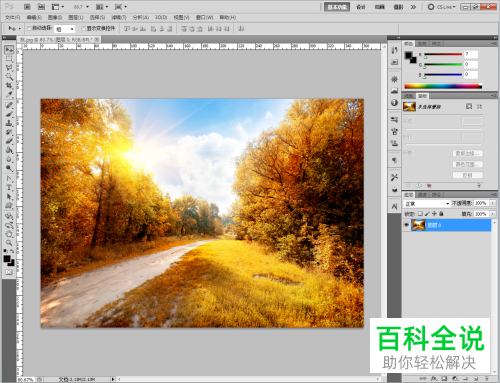
  1. 1. 首先打开电脑上的photoshop CS5软件,然后选择绘制好的psd文件打开;

    怎么给PS软件设置导出png格式图片

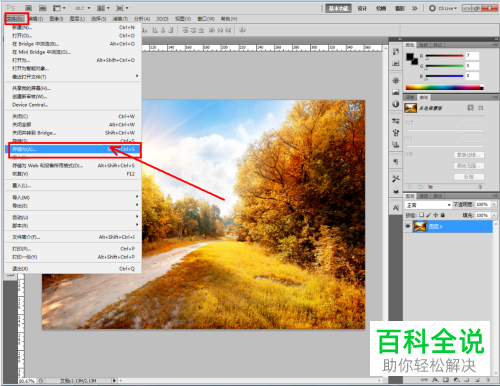
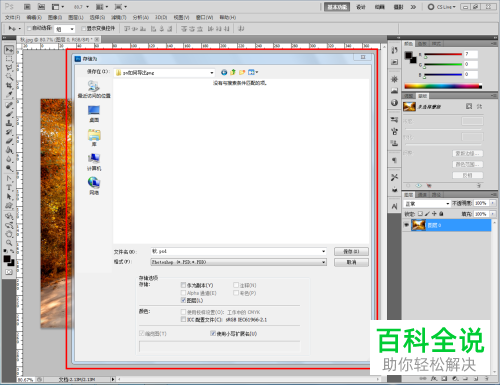
  2. 2. 接下来,依次点击左上角的【文件】---【存储为】选项,如图,就会弹出存储为的窗口

    怎么给PS软件设置导出png格式图片

    怎么给PS软件设置导出png格式图片

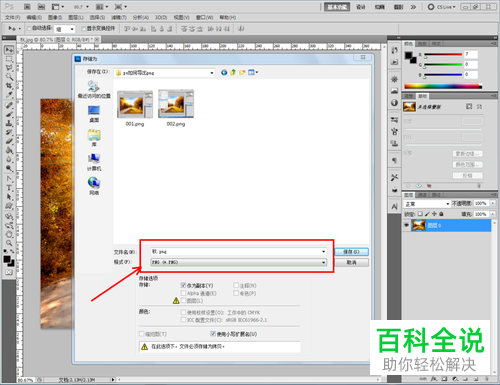
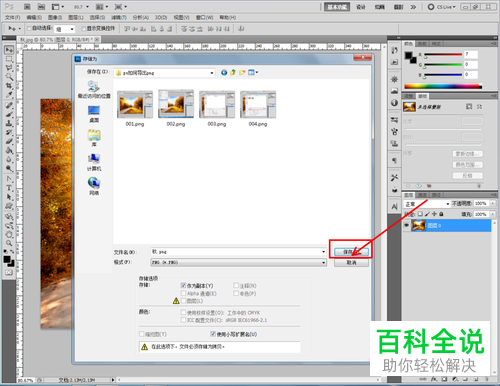
  3. 3. 在窗口中,设置文件名、然后设置文件格式为:png格式,最后点击右下方的【保存】按钮;

    怎么给PS软件设置导出png格式图片

    怎么给PS软件设置导出png格式图片

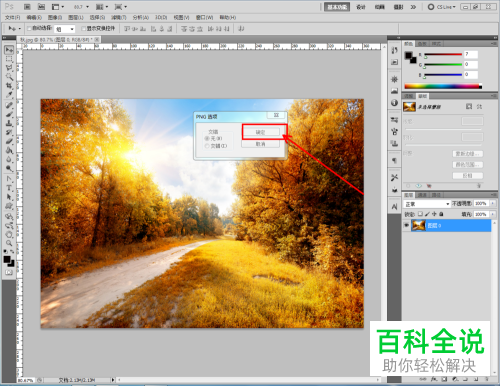
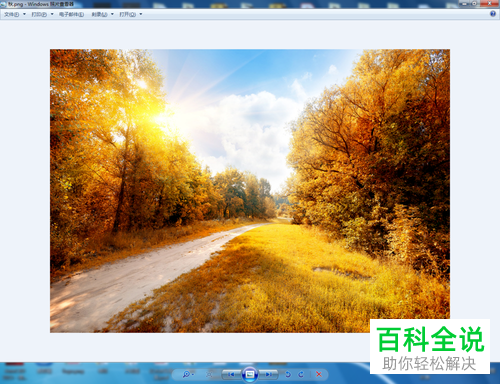
  4. 4. 这样我们就将图片导出为PNG格式了。

    怎么给PS软件设置导出png格式图片

    怎么给PS软件设置导出png格式图片

  5. 以上就是怎么给PS软件设置导出png格式图片的具体操作步骤。

华夏e家网