> 文章列表 > 谷歌浏览器(Google Chrome)怎么对下载记录进行删除/清空

谷歌浏览器(Google Chrome)怎么对下载记录进行删除/清空

谷歌浏览器(Google Chrome)怎么对下载记录进行删除/清空

我们在使用谷歌浏览器的时候一般都是会有下载记录的,那么今天小编跟大家分享 的是谷歌(Chrome)浏览器怎么对下载记录进行删除/清空。

具体如下:

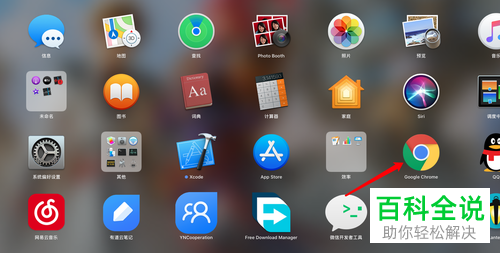
  1. 1首先我们打开「Google Chrome」。

    谷歌浏览器(Google Chrome)怎么对下载记录进行删除/清空

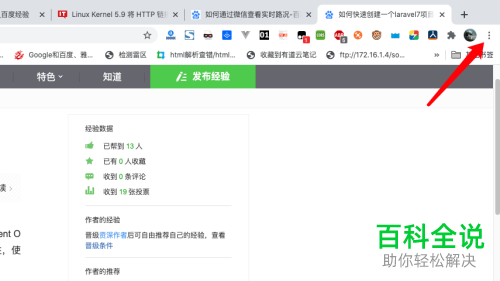
  2. 2. 进入主界面之后我们点击右上方的如图示三点图标谷歌浏览器(Google Chrome)怎么对下载记录进行删除/清空

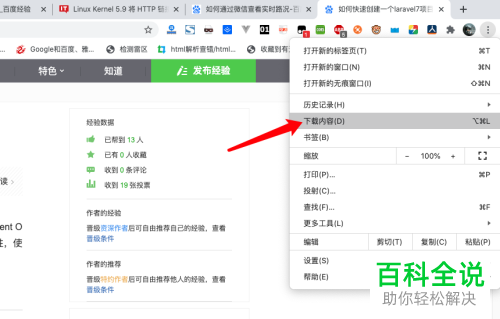
  3. 3. 在下拉的窗口中我们点击“下载内容”。

    谷歌浏览器(Google Chrome)怎么对下载记录进行删除/清空

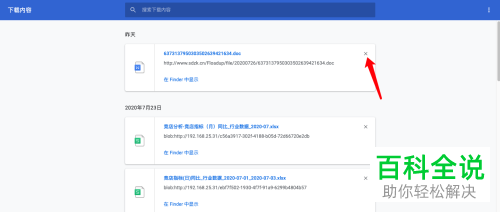
  4. 4. 在打开的窗口中找到“下载记录”,点击其右侧的“×”图标即可将记录删除掉了。谷歌浏览器(Google Chrome)怎么对下载记录进行删除/清空

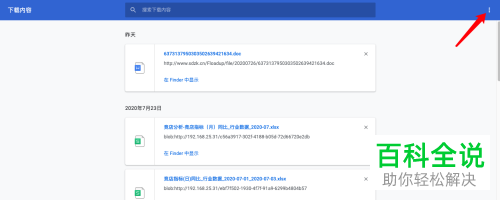
  5. 5. 我们也可以点击右上方 如图示的三点图标。

    谷歌浏览器(Google Chrome)怎么对下载记录进行删除/清空

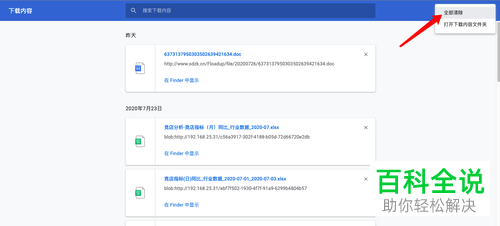
  6. 6. 在下拉的窗口中点击【全部清除】选项,将所有的记录都删除掉。
    谷歌浏览器(Google Chrome)怎么对下载记录进行删除/清空