> 文章列表 > 华为荣耀手机的联系人照片如何设置为手机照片

华为荣耀手机的联系人照片如何设置为手机照片

华为荣耀手机的联系人照片如何设置为手机照片

今天给大家介绍一下华为荣耀手机联系人照片如何设置为手机照片的具体操作步骤。

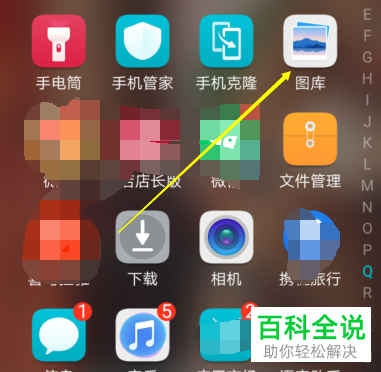
  1. 1. 首先解锁手机,找到桌面上的图库图标,打开。

    华为荣耀手机的联系人照片如何设置为手机照片

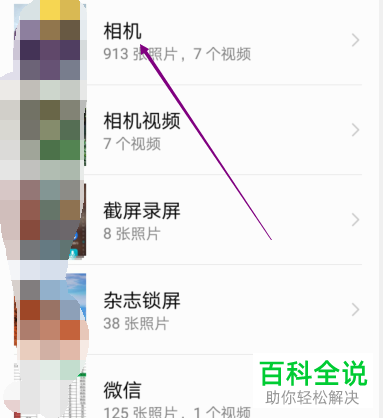
  2. 2. 然后在打开的图库页面,选择想要设置的联系人照片的图片分类。

    华为荣耀手机的联系人照片如何设置为手机照片

  3. 3. 然后选择想要设置的照片,打开。

    华为荣耀手机的联系人照片如何设置为手机照片

  4. 4. 然后点击右下角的更多三点图标。

    华为荣耀手机的联系人照片如何设置为手机照片

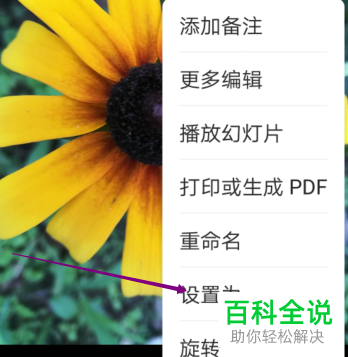
  5. 5. 在打开的菜单中,选择设置为选项。

    华为荣耀手机的联系人照片如何设置为手机照片

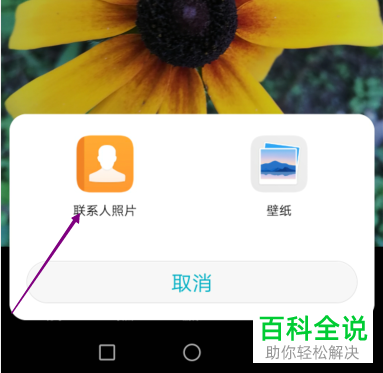
  6. 6. 然后在弹出的窗口中,选择联系人照片选项。

    华为荣耀手机的联系人照片如何设置为手机照片

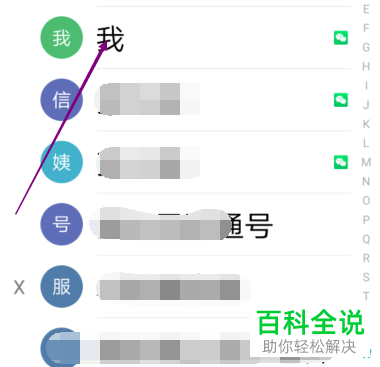
  7. 7. 页面跳转到手机联系人页面,选择想要设置的联系人。

    华为荣耀手机的联系人照片如何设置为手机照片

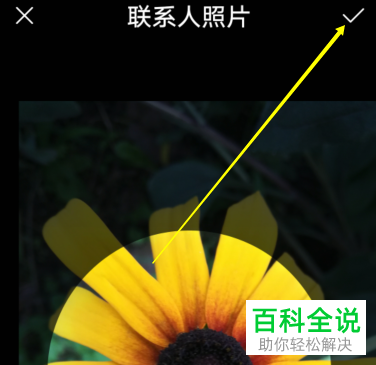
  8. 8. 最后,对图片进行选择裁剪后,点击右上角的对号即可完成设置。

    华为荣耀手机的联系人照片如何设置为手机照片

  9. 以上就是华为荣耀手机的联系人照片如何设置为手机照片的具体操作步骤。