
word2019的自定义工具栏如何添加全部关闭功能

Word是当代人最常用的文档编辑软件,有的时候我们会打开多个文档,那么如何一下子关闭所有文档呢?这时候就需要全部关闭功能了,如何将全部关闭功能添加到工具栏呢?小编就来为大家介绍一下吧。
具体如下:
-
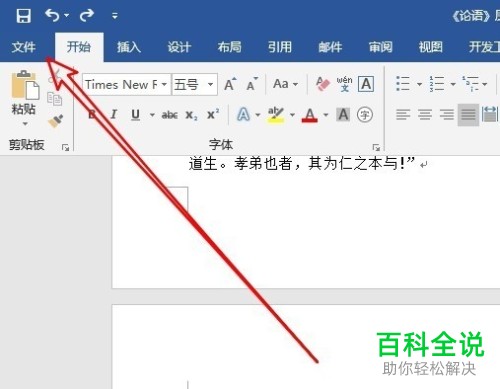
1.第一步,点击并打开word2019软件,接着点击下图箭头所指的“文件”选项。
-
2. 第二步,我们会看到如下图所示的下拉菜单选项,接着点击箭头所指的“选项”。

-
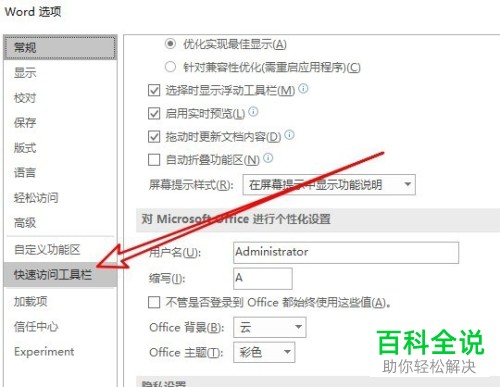
3. 第三步,在Word选项页面中点击“快速访问工具栏”选项。
-
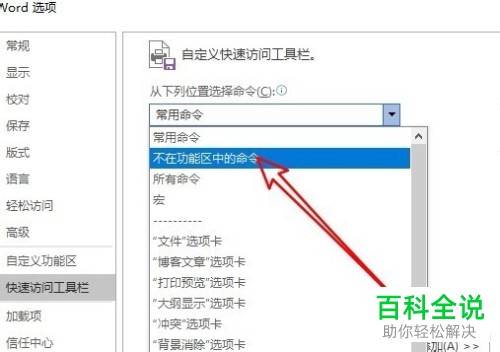
4.第四步,我们可以看到如下图所示的窗口,点击“从下列位置选择命令”右边的下拉选项,接着点击“不在功能区中的命令”选项。
-
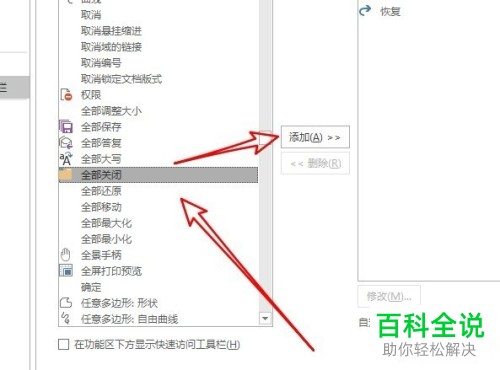
5. 第五步,在“不在功能区中的命令”的下拉菜单中点击点击“全部关闭”选项,接着点击“添加”选项。
-
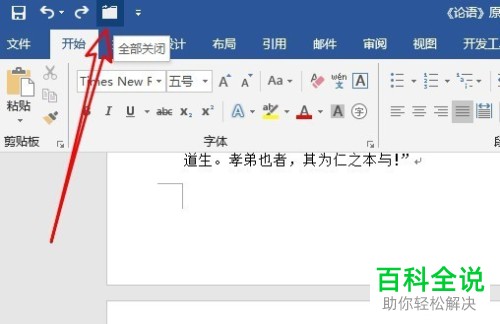
6. 第六步,这样我们就成功将“全部关闭”功能添加到自定义工具栏了。
-
以上就是word2019的自定义工具栏如何添加全部关闭功能的方法。


