
今天给大家介绍一下在超星学习通APP上怎么进行课程直播的具体操作步骤。
-
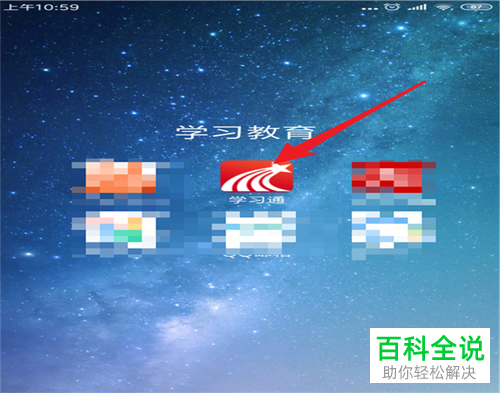
1. 首先打开手机上的学习通APP,并登陆,
-
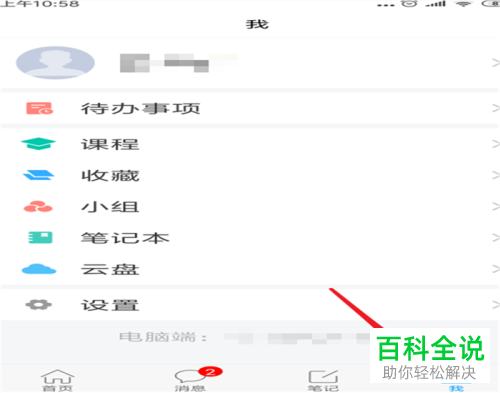
2. 进入主页面后,点击页面右下角的我选项。
-
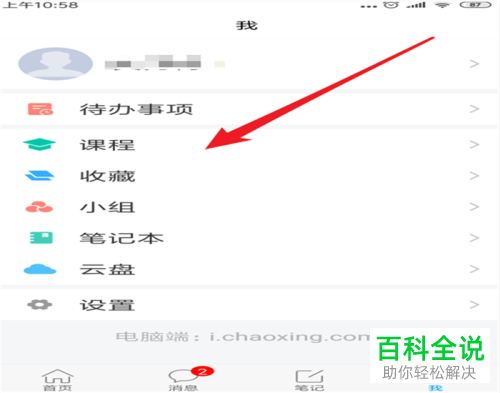
3. 在打开的我的页面,找到“课程”选项,打开。
-
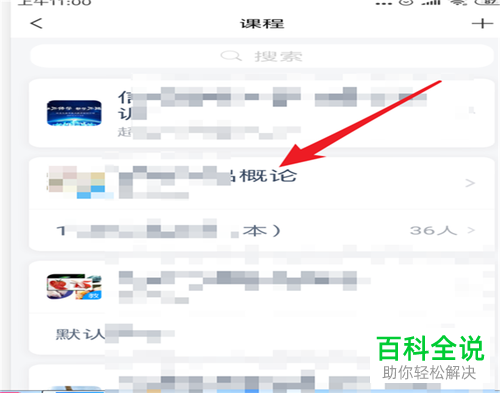
4. 然后选择“课程名称”,打开。
-
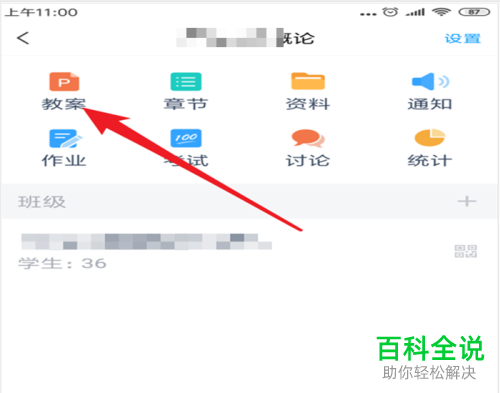
5. 在打开的课程页面,找到“教案”选项,打开。
-
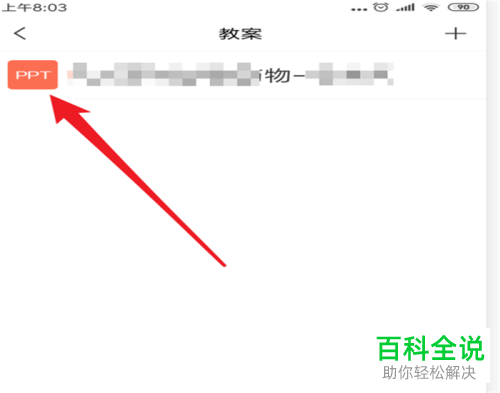
6. 在教案页面,选择想要直播的PPT课件。
-
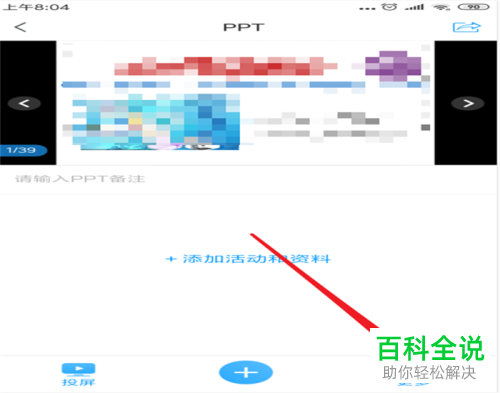
7. 打开之后,点击页面右下角的“更多”图标。
-
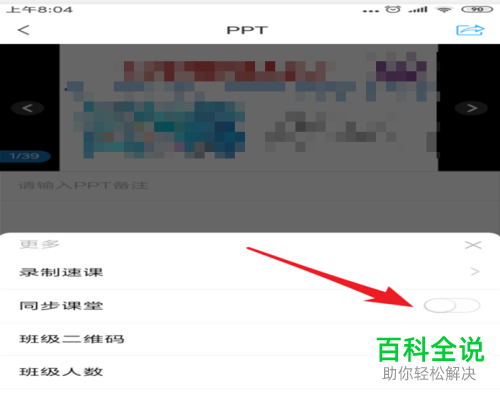
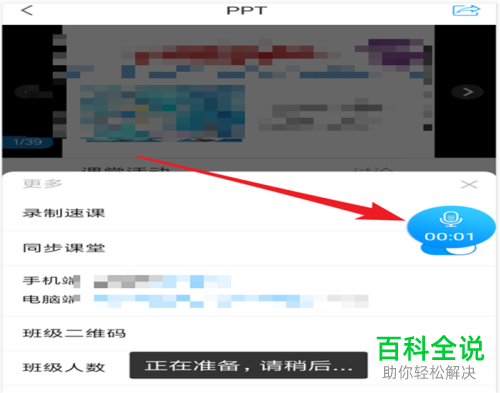
8. 在弹出的菜单中,选择将“同步课堂”右侧的开关打开。
-
9. 最后将“声音录制”的开关打开,我们就进入直播页面,进行直播了。
 以上就是在超星学习通APP上怎么进行课程直播的具体操作步骤。



