
怎么给电脑设置允许远程QQ连接这台计算机呢?一起来看看具体操作步骤吧。
-
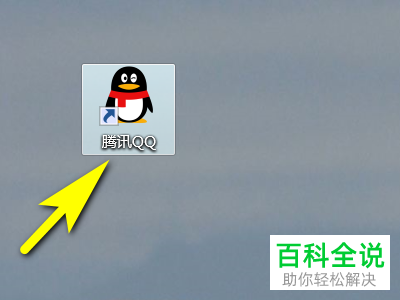
1. 首先打开电脑,找到桌面上的腾讯QQ图标,双击打开。
-
2. 进入登录页面后,输入账号、密码进行登录。

-
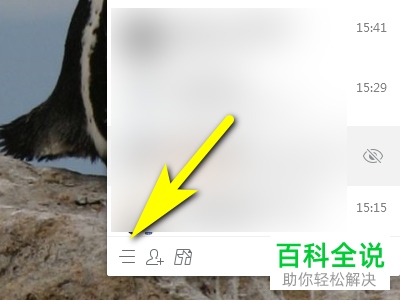
3. 登录进入主面板后,点击左下角的三横图标。
-
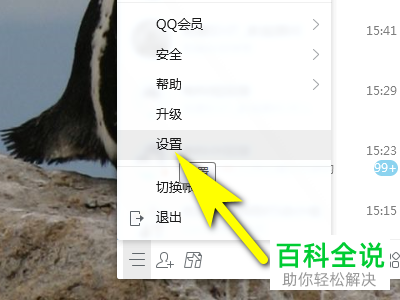
4. 在打开的菜单中,选择设置选项。
-
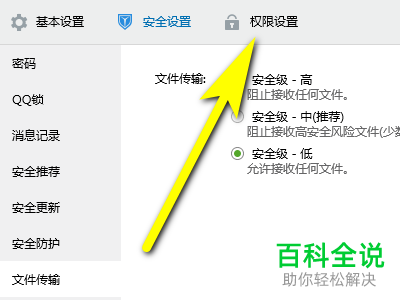
5. 进入系统设置页面后,上方切换到权限设置选项下。
-
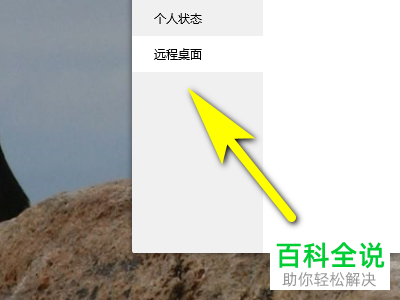
6. 然后在打开的权限设置页面,点击左侧的远程桌面选项。
-
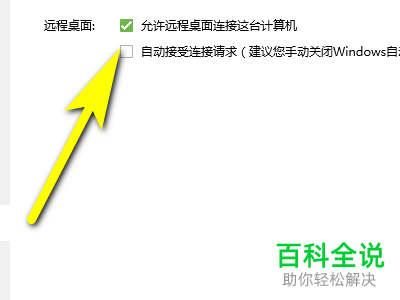
7. 在右侧打开的页面,就可以看到允许远程桌面连接这台计算机的选项了,在前面打上勾。
-
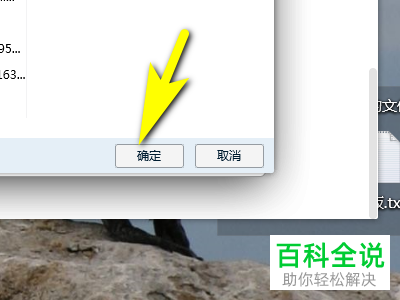
8. 最后点击右下方的确定按钮即可完成设置。
-
以上就是怎么给电脑设置允许远程QQ连接这台计算机的具体操作步骤。



