
wifi无线网络的密码如何进行设置和修改

我们在家中或者公司都会使用WiFi网络,为了避免别人蹭用我们的WiFi网络,最好定期进行修改密码,今天就跟大家介绍一下wifi无线网络的密码如何进行设置和修改的具体操作步骤。
-
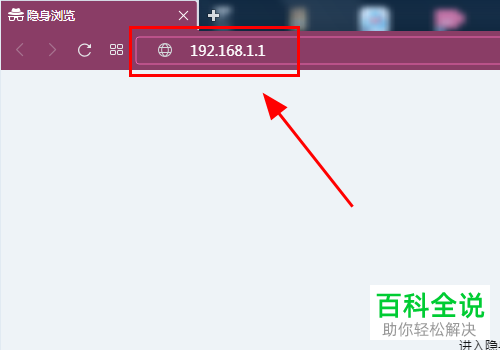
1. 首先需要将我们的电脑和路由器用网线进行连接。然后打开电脑上的浏览器,在上方的地址栏中,输入【192.168.1.1】,不过由于路由器品牌和型号不同,也有输入【192.168.0.1】的情况;
-
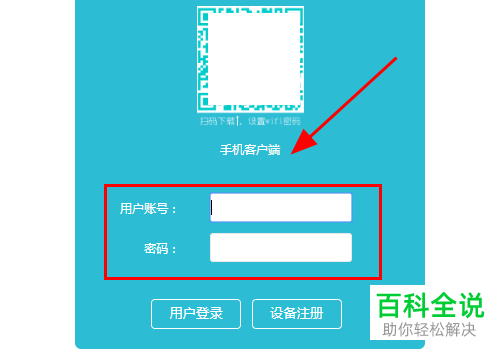
2. 在打开的登录页面,输入【用户名】和【密码】,进行登录路由器后台;
-
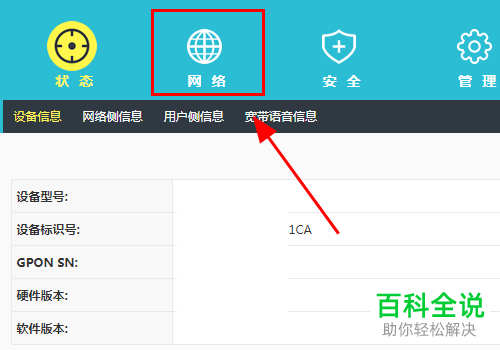
3. 登陆之后,点击上方的【网络】选项;
-
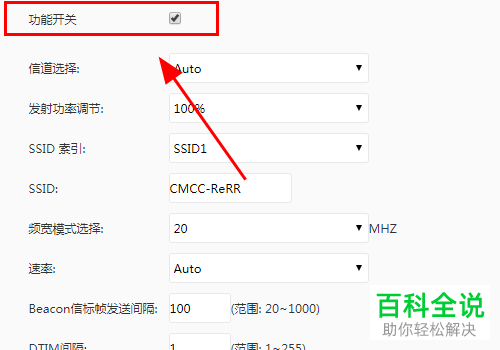
4. 在打开的网络页面,找到无线网络的功能开关,在其后面打勾;
-
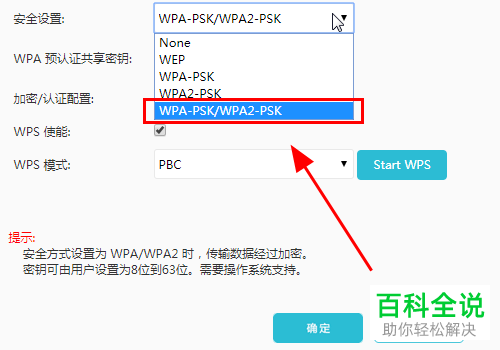
5. 然后在页面下方,找到【安全设置】选项,点击下拉菜单,选择【WPA-PSK/WPA2-PSK】选项;
-
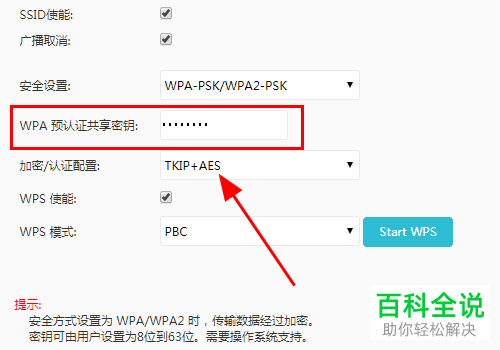
6. 接下来,在下面的WPA预认证共享秘钥中栏,输入我们的【密码】;,
-
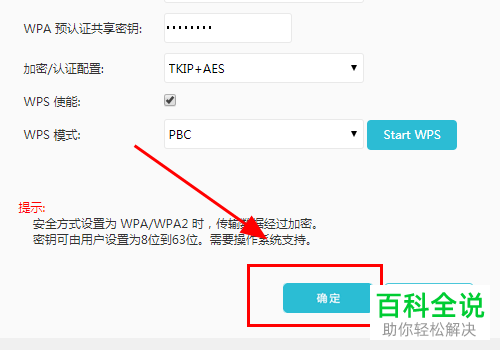
7. 之最后,点击【确定】密码就设置成功了;
-
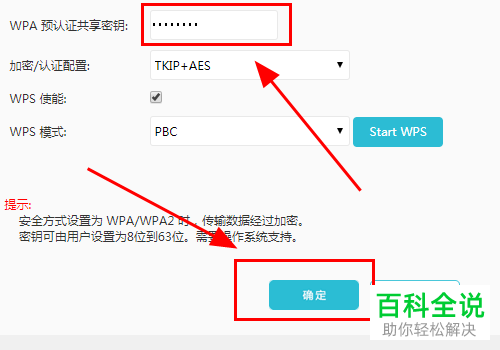
8. 想要修改密码的话,同样在【WPA预认证共享秘钥】选项后,输入新的密码,最后点击【确定】即可;
-
以上就是wifi无线网络的密码如何进行设置和修改的具体操作步骤。


