当我们在使用电脑的时候,可以下载ps软件来处理图片,如果想要使用ps软件来提升图片的清晰度的话,应如何操作呢?接下来就由小编来告诉大家。
具体如下:
-
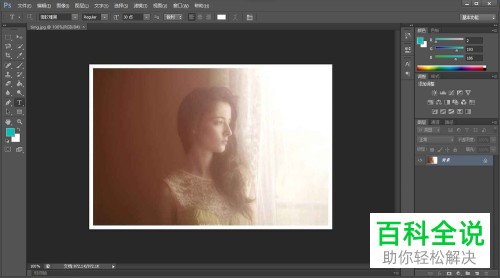
1. 第一步,打开ps软件,然后导入要处理的图片。
-
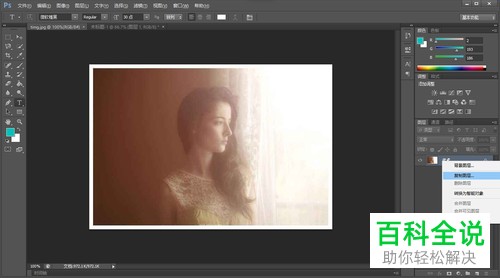
2. 第二步,在右侧的图层菜单中,右键单击图层,然后选择复制图层按钮,来复制出新的图层。
-
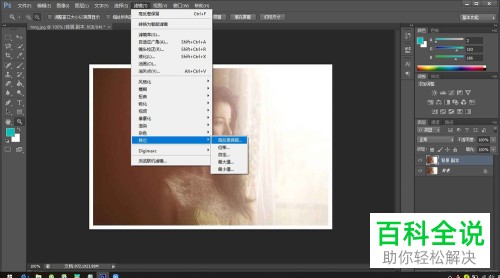
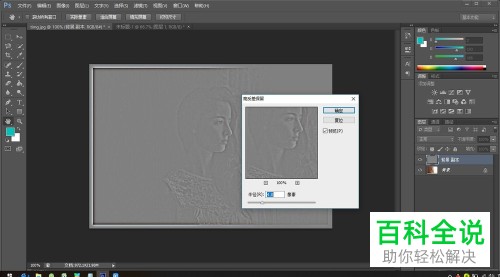
3. 第三步,点击顶部的滤镜选项,然后点击其他-高反差保留选项。
-
4. 第四步,将半径参考值设置为4像素。
-
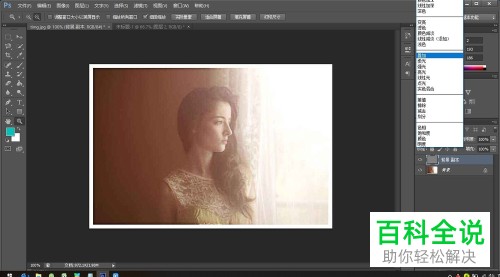
5. 第五步,在右侧的图层面板中,将图层属性设置为叠加。
-
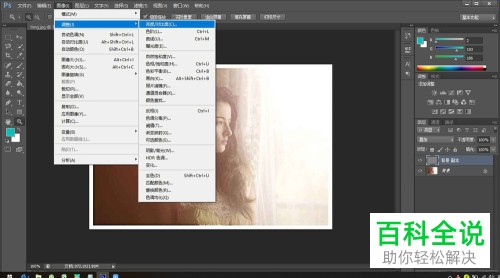
6. 第六步,点击顶部的图像选项,然后依次点击调整-亮度/对比度选项。
-
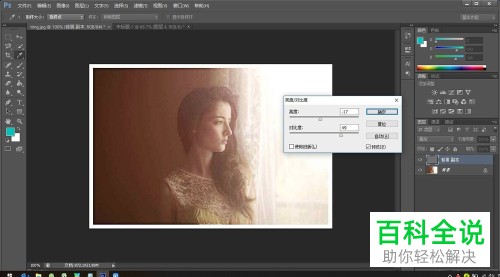
7. 第七步,在弹出的窗口中,根据图片的实际情况设置为亮度和对比度即可。
-
8.第八步,点击确定后,即可将图片变得清晰一些。

-
以上就是小编为大家带来的使用电脑ps软件提升图片清晰度的方法。



