> 文章列表 > 动画ppt怎么做(ppt的动画效果怎么做)

动画ppt怎么做(ppt的动画效果怎么做)

动画ppt怎么做(ppt的动画效果怎么做)

动画ppt怎么做(ppt的动画效果怎么做)

这样的循环动画如何实现的?

动画ppt怎么做(ppt的动画效果怎么做)

今天为大家讲解

如何快速制作这种

科技PPT最常用的循环发送文件的干货教程

动画ppt怎么做(ppt的动画效果怎么做)

第一步:动画

首先:添加进入动画【缩放

动画ppt怎么做(ppt的动画效果怎么做)

路径动画【直线】

动画ppt怎么做(ppt的动画效果怎么做)

设置为【与上一动画同时】,时长0.75秒

动画ppt怎么做(ppt的动画效果怎么做)

调整参数:

【反转路径方向】

从服务器缩放出现

动画ppt怎么做(ppt的动画效果怎么做)

第二步:动画细节

设置从服务器到攻击者的路径

添加路径【转弯】和退出动画【缩放】

动画ppt怎么做(ppt的动画效果怎么做)

动画ppt怎么做(ppt的动画效果怎么做)

设置为【与上一动画同时】

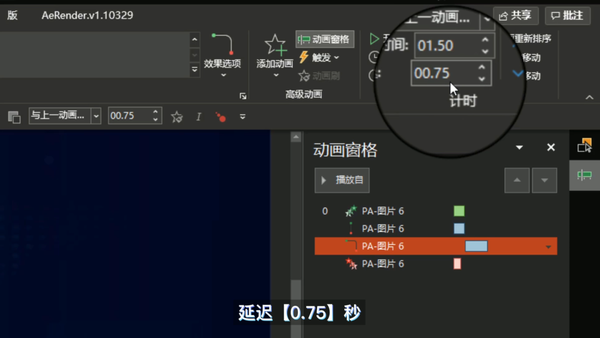
路径时长1.5秒,延迟0.75秒

动画ppt怎么做(ppt的动画效果怎么做)

缩放时长0.5秒,延迟1.75秒

动画ppt怎么做(ppt的动画效果怎么做)

删除多余顶点,编辑路径

动画ppt怎么做(ppt的动画效果怎么做)

第三步:调整

复制动画,调整细节,

将路径的终点设置到同一点

动画ppt怎么做(ppt的动画效果怎么做)

使用口袋插件的【动画合并】功能

设置不同的延迟时间

动画ppt怎么做(ppt的动画效果怎么做)

最后一步,再整体复制三次

动画ppt怎么做(ppt的动画效果怎么做)

延迟为1.5秒

重复改为【直到幻动片末尾】

动画ppt怎么做(ppt的动画效果怎么做)

来看下 最终效果吧

动画ppt怎么做(ppt的动画效果怎么做)

以上就是本期的全部内容了

我们下期再见!