打印机上面有扫描功能,可以扫描资料内容保存掉电脑上,下面小编介绍一下。
具体如下:
1. 首先,安装扫描仪的配套软件,安装好后打开
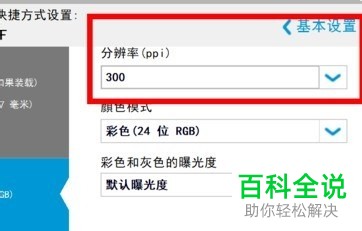
2. 点击红色框的【扫描】,根据需要设置相关内容,如果要设置扫描的分辨率,点击下方的“图像”进行设置
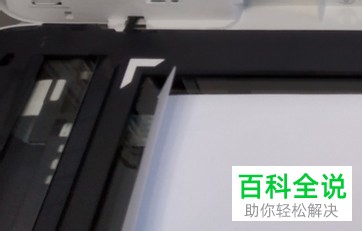
3. 打开打印机,放入需要扫描的材料
4. 点击【扫描】,会出现“正在扫描”的提示,如图所示
5. 扫描好后,点击【保存】按钮,然后选择要保存的电脑位置即可
以上就是打印机怎么扫描资料保存到电脑的办法。