> 文章列表 > 怎么在Excel表格中快速筛选出重复值

怎么在Excel表格中快速筛选出重复值

怎么在Excel表格中快速筛选出重复值

今天给大家介绍一下怎么在Excel表格中快速筛选出重复值的具体操作步骤。

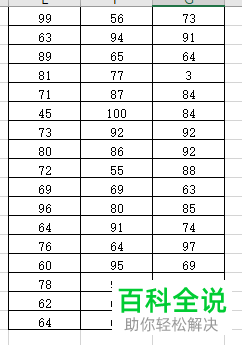
  1. 1. 如图,打开的表格中,想要快速筛选出其中的重复值

    怎么在Excel表格中快速筛选出重复值

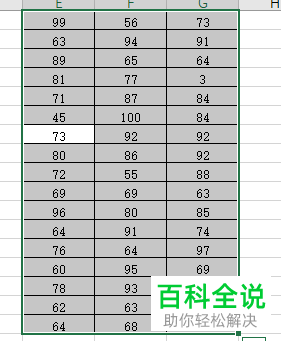
  2. 2. 将所有筛选区域,全部选中

    怎么在Excel表格中快速筛选出重复值

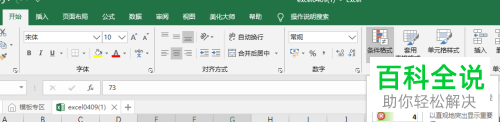
  3. 3. 在上方依次点击开始---条件格式选项

    怎么在Excel表格中快速筛选出重复值

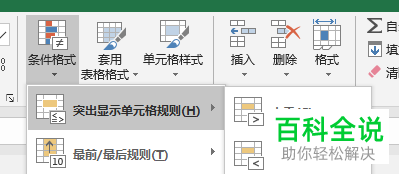
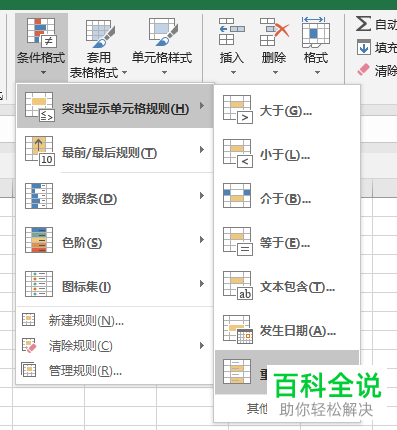
  4. 4. 在打开的菜单中,选择突出显示单元格规则选项,点击

    怎么在Excel表格中快速筛选出重复值

  5. 5. 在打开的子菜单中,点击重复值选项

    怎么在Excel表格中快速筛选出重复值

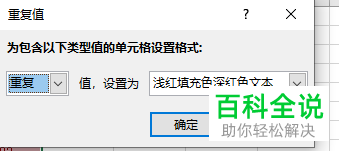
  6. 6. 如图,在弹出的窗口中,可以根据自己的需要进行设置,然后点击确定

    怎么在Excel表格中快速筛选出重复值

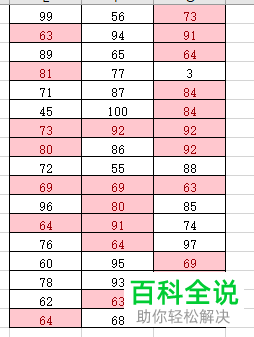
  7. 7. 如图,刚才选中的数据区域的重复值就全部显示出来了。

    怎么在Excel表格中快速筛选出重复值

  8. 以上就是怎么在Excel表格中快速筛选出重复值的具体操作步骤。