
怎么更改Photoshop软件中路径选项的颜色
今天给大家介绍一下怎么更改Photoshop软件中路径选项的颜色的具体操作步骤。
-
1. 首先打开电脑,找到桌面上的Adobe Photoshop软件,双击进入主页面。

-
2. 在打开的主页面,点击上方菜单栏的编辑菜单。
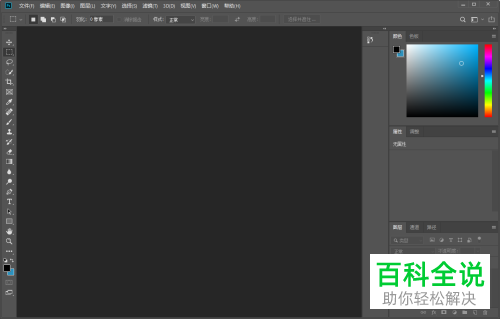
-
3. 在打开的菜单中,选择首选项,点击。
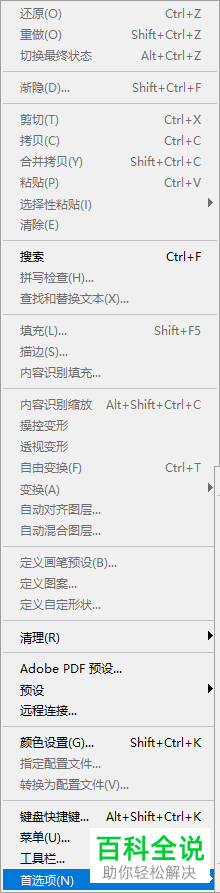
-
4. 在打开的首选项子菜单中,点击参考线、网格和切片选项。
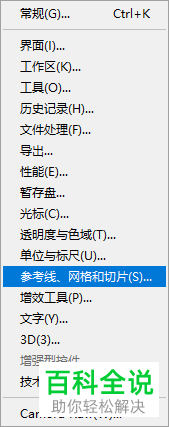
-
5. 如图,在弹出的首选项窗口中,继续点击左侧的参考线、网格和切片选项。

-
6. 在右侧打开的页面,找到路径栏,点击路径选项右侧的下拉菜单。

-
7. 在打开的菜单中,选择想要更改的颜色。
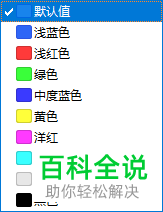
-
8. 最后,点击确定按钮保存更改即可。

-
以上就是怎么更改Photoshop软件中路径选项的颜色的具体操作步骤。


