> 文章列表 > vmware虚拟机15.5(vmware15.5安装教程)

vmware虚拟机15.5(vmware15.5安装教程)


vmware虚拟机15.5(vmware15.5安装教程)

vmware虚拟机15.5(vmware15.5安装教程)

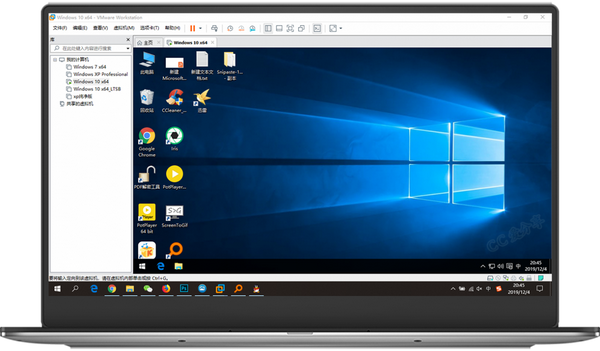
VMWare简介 VMware(虚拟机)是指通过软件模拟的具有完整硬件系统功能的、运行在一个完全隔离环境中的完整计算机系统,通过它可在一台电脑上同时运行更多的Microsoft Windows、Linux、Mac OS X、DOS系统。

VMWare官网:https://www.vmware.com/cn.html

安装步骤

1 下载好VMware之后,直接双击进行安装,然后点击【下一步

勾选我接受许可协议条款,再点击【下一步】

vmware虚拟机15.5(vmware15.5安装教程)

2 选择虚拟机安装位置,设置好后点击【下一步】

注意:注意安装路径不能有中文,安装包路径也不要有中文

vmware虚拟机15.5(vmware15.5安装教程)

vmware虚拟机15.5(vmware15.5安装教程)

3 接下来用户体验设置,自行选择

vmware虚拟机15.5(vmware15.5安装教程)

vmware虚拟机15.5(vmware15.5安装教程)

4 然后下一步,直到这里,点击【安装】,等待安装完成

vmware虚拟机15.5(vmware15.5安装教程)

5 接下来点击【许可证】

vmware虚拟机15.5(vmware15.5安装教程)

6 填写密钥,密钥通过其他渠道获取,或者需要的私信我获取

vmware虚拟机15.5(vmware15.5安装教程)

7 点击【完成】即完成VMware安装

vmware虚拟机15.5(vmware15.5安装教程)

vmware虚拟机15.5(vmware15.5安装教程)