怎么在电脑中下载安装JDK并配置环境变量

Java是现在十分常用的编程语言之一,有些新用户不知道怎么在电脑中下载安装JDK并配置环境变量,接下来小编就给大家介绍一下具体的操作步骤。
JDK下载安装
-
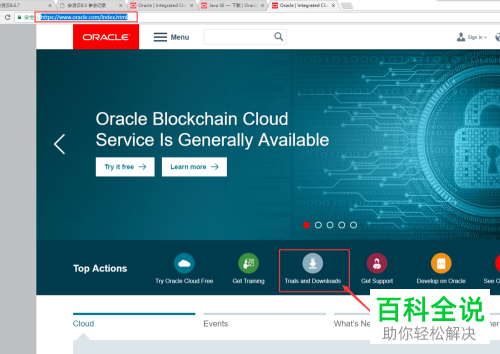
1. 首先第一步打开电脑浏览器,先在地址栏中输入【www.oracle.com】并按下【回车】键,接着根据下图箭头所指,点击【Downloads】图标。
-
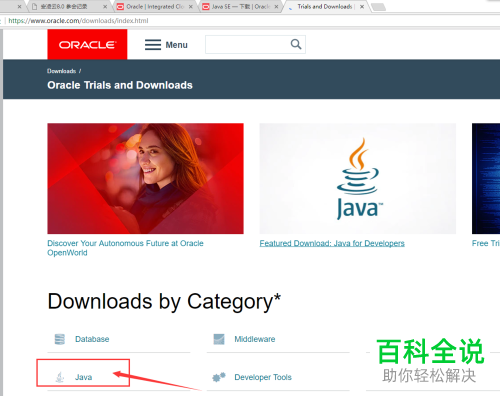
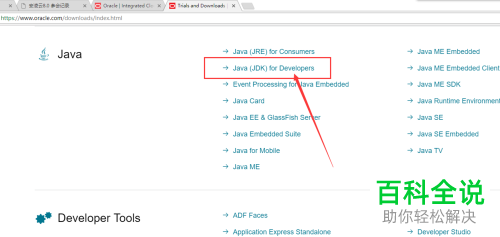
2. 第二步在跳转的页面中,根据下图箭头所指,依次点击【Java-Java (JDK) for Developers】选项。
-
3. 第三步根据下图所示,先点击【jdk download】选项,接着根据下图箭头所指,勾选【Accept License Agreement】,然后按照系统需求选择对应版本进行下载。
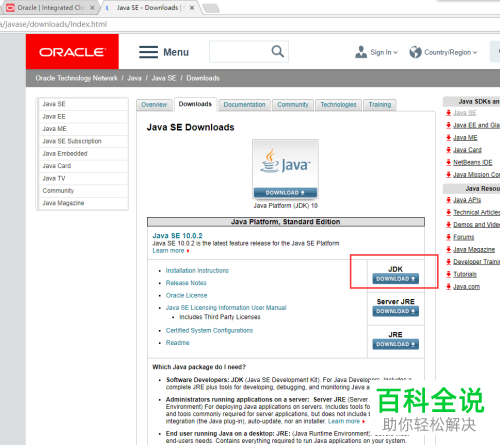
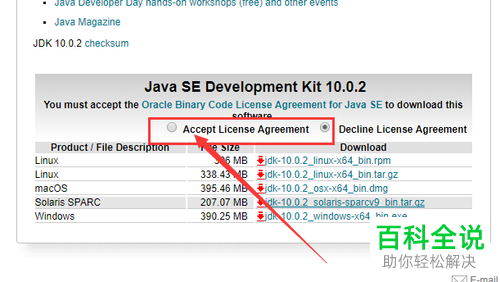
-
4. 第四步等待下载完成,先打开文件夹,接着根据下图所示,双击应用程序,然后点击【下一步】选项。
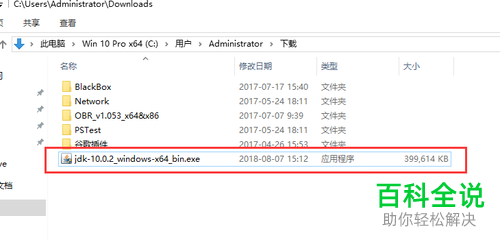
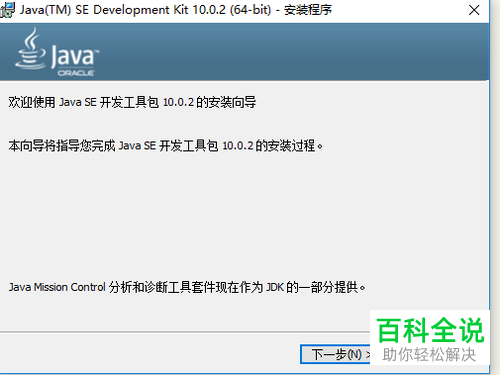
-
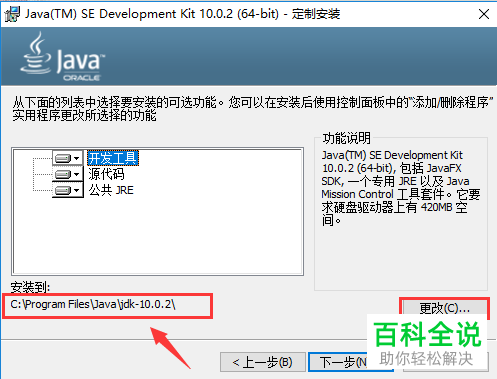
5. 第五步在跳转的页面中,根据下图箭头所指,先按照需求设置安装目录,接着点击【下一步】选项。
-
6. 最后根据下图所示,正在安装Java,等待安装完成。