> 文章列表 > 如何在苹果iPhone手机中添加邮箱帐户?

如何在苹果iPhone手机中添加邮箱帐户?

如何在苹果iPhone手机中添加邮箱帐户?

相信很多小伙伴都有在使用苹果iPhone手机,在其中如何才能添加邮箱帐户呢?方法很简单,下面小编就来为大家介绍。

具体如下:

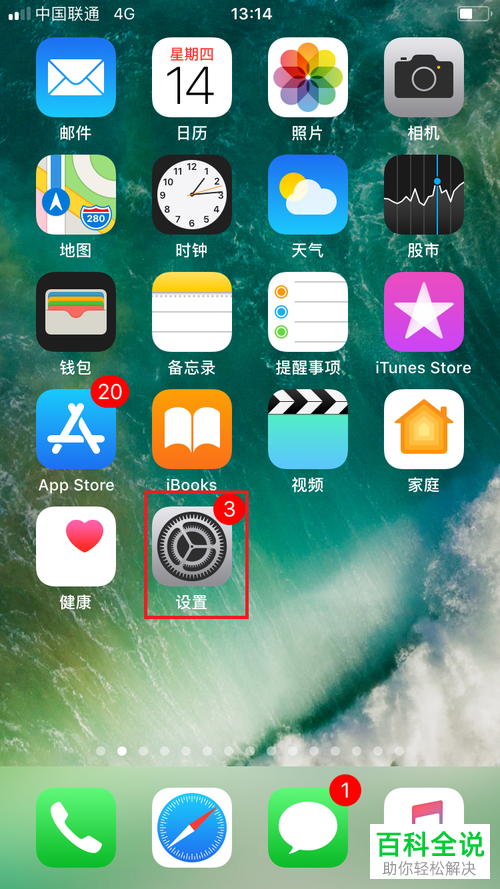
  1. 1. 首先,打开手机上的“设置”。

    如何在苹果iPhone手机中添加邮箱帐户?

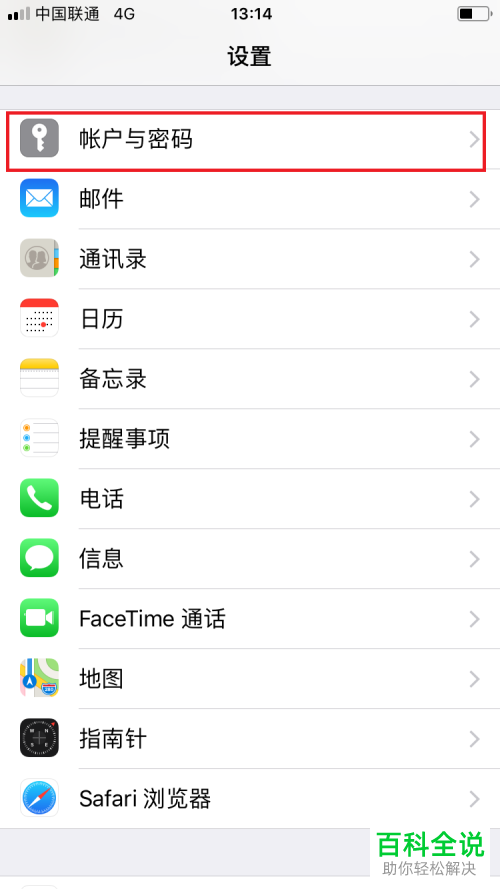
  2. 2. 进入设置页面后,找到并点击“帐户与密码”。

    如何在苹果iPhone手机中添加邮箱帐户?

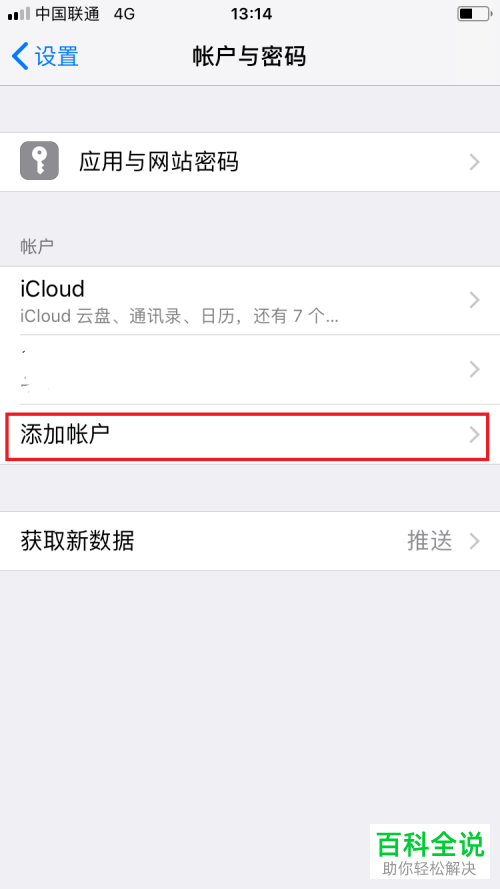
  3. 3. 进入帐户与密码页面后,找到并点击“添加帐户”。

    如何在苹果iPhone手机中添加邮箱帐户?

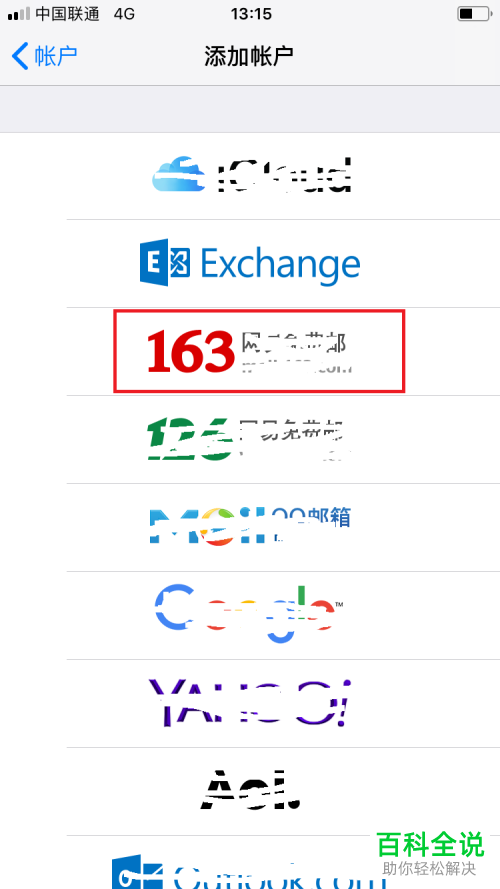
  4. 4. 进入添加帐户页面后,点击相应邮箱。

    如何在苹果iPhone手机中添加邮箱帐户?

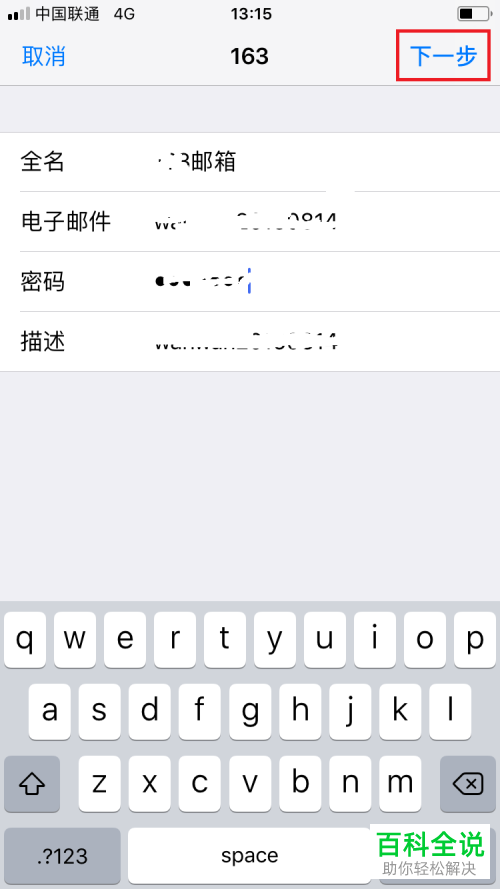
  5. 5. 接着,将邮箱帐号和密码输入,然后再点击右上角的“下一步”。

    如何在苹果iPhone手机中添加邮箱帐户?

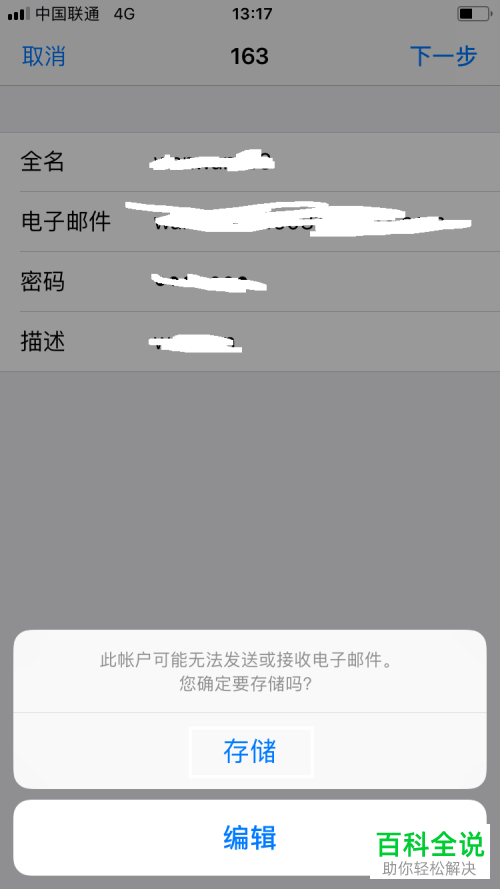
  6. 6. 在弹出窗口中点击“存储”。

    如何在苹果iPhone手机中添加邮箱帐户?

  7. 7. 在跳转的页面中再次点击“存储”。

    如何在苹果iPhone手机中添加邮箱帐户?

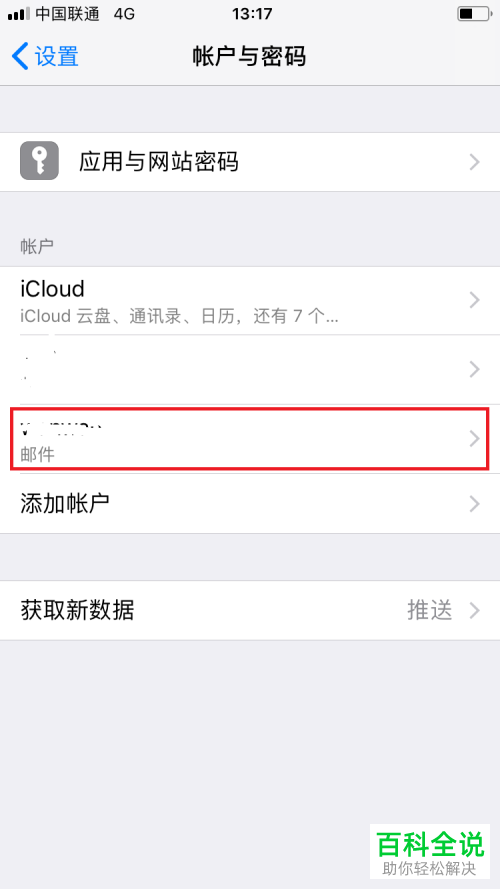
  8. 8. 添加成功后,就能看到新邮箱名字了。

    如何在苹果iPhone手机中添加邮箱帐户?

  9. 以上就是小编为大家介绍的在苹果iPhone手机中添加邮箱帐户的方法,希望能帮到你~